Thế giới công nghệ không ngừng đổi mới và Windows 11 chính là minh chứng rõ ràng nhất cho xu hướng đó. Gần đây, Microsoft đã cập nhật thêm nhiều tính năng mới nhằm tối ưu hóa hiệu suất cũng như nâng cao trải nghiệm người dùng, điều mà ai cũng mong đợi.
Nếu bạn đang tìm cách tận dụng tối đa chiếc máy tính của mình, đừng bỏ qua bài viết này. Mình sẽ giới thiệu 7 tính năng nổi bật giúp Windows 11 trở nên “thông minh” và tiện lợi hơn bao giờ hết.
Cùng khám phá ngay để không bỏ lỡ những cải tiến đáng giá này nhé!
Giao diện tinh gọn, thao tác nhanh chóng
Trải nghiệm Start Menu được thiết kế lại
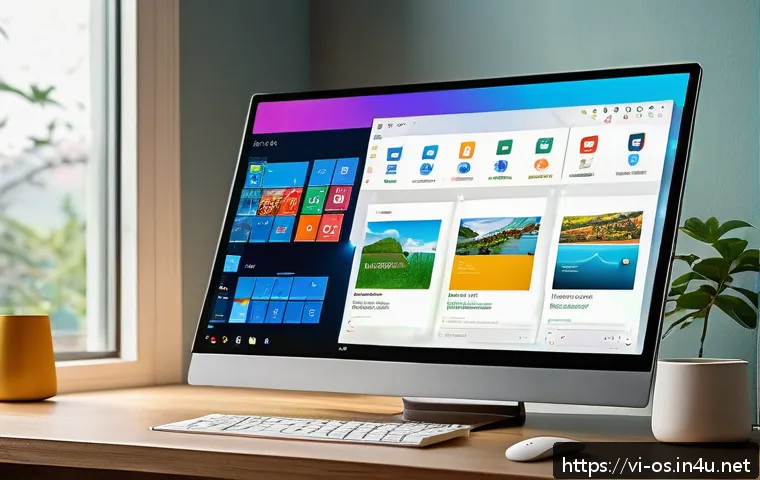
Windows 11 mang đến một Start Menu hoàn toàn mới với thiết kế trung tâm, giúp người dùng dễ dàng truy cập các ứng dụng yêu thích hơn. Thay vì bố trí theo dạng danh sách dài như trước, menu giờ đây được tổ chức theo dạng lưới, hiển thị các ứng dụng và tài liệu gần đây một cách trực quan.
Điều này không chỉ giúp thao tác nhanh hơn mà còn tạo cảm giác hiện đại, gọn gàng. Cá nhân mình thấy, việc truy cập Start Menu giờ đây rất tiện lợi, không phải cuộn tìm ứng dụng mất thời gian như trước nữa.
Tối ưu hóa thanh Taskbar và các biểu tượng
Thanh Taskbar được tinh chỉnh để phù hợp với thiết kế tổng thể của Windows 11. Các biểu tượng được căn giữa, tạo sự cân đối và dễ nhìn hơn, đặc biệt là trên màn hình rộng hoặc màn hình cảm ứng.
Ngoài ra, thao tác nhấn chuột phải trên các biểu tượng được cải tiến, cho phép truy cập nhanh các chức năng chính mà không cần mở ứng dụng. Tôi thường xuyên sử dụng tính năng này để mở nhanh các file gần đây hoặc truy cập vào các thiết lập ứng dụng chỉ với vài cú nhấp chuột.
Khả năng tùy chỉnh giao diện linh hoạt
Windows 11 cho phép người dùng tùy chỉnh giao diện theo phong cách cá nhân rất đa dạng, từ việc thay đổi màu sắc chủ đề đến việc chọn các hình nền động hoặc tĩnh phù hợp với từng thời điểm trong ngày.
Cá nhân tôi thích sử dụng chế độ tối vào buổi tối để giảm mỏi mắt, trong khi ban ngày sẽ chuyển sang chế độ sáng để dễ nhìn hơn. Tính năng này giúp tôi làm việc lâu trên máy tính mà không cảm thấy mệt mỏi hay khó chịu.
Khả năng đa nhiệm nâng cao với Snap Layouts và Snap Groups
Chia màn hình thông minh với Snap Layouts
Một trong những cải tiến đáng giá của Windows 11 chính là tính năng Snap Layouts, cho phép bạn dễ dàng chia màn hình thành nhiều phần theo bố cục có sẵn.
Bạn không cần phải kéo thả từng cửa sổ thủ công nữa mà chỉ cần đưa chuột vào nút phóng to, các tùy chọn bố cục sẽ hiện ra để bạn chọn. Tôi đã thử sử dụng trong các buổi làm việc đa nhiệm như mở cùng lúc email, trình duyệt và ứng dụng ghi chú, cảm thấy tiết kiệm được rất nhiều thời gian và tăng hiệu suất công việc rõ rệt.
Quản lý nhóm cửa sổ hiệu quả với Snap Groups
Snap Groups sẽ giúp bạn lưu lại nhóm các cửa sổ đang mở trong một bố cục nhất định để dễ dàng quay lại làm việc sau này mà không cần sắp xếp lại từ đầu.
Đây là điểm cộng lớn khi mình phải chuyển đổi giữa nhiều dự án khác nhau, mỗi dự án lại cần mở các ứng dụng khác nhau. Nhờ Snap Groups, việc chuyển đổi giữa các nhóm ứng dụng diễn ra mượt mà, không bị gián đoạn công việc.
Tương tác liền mạch với nhiều màn hình
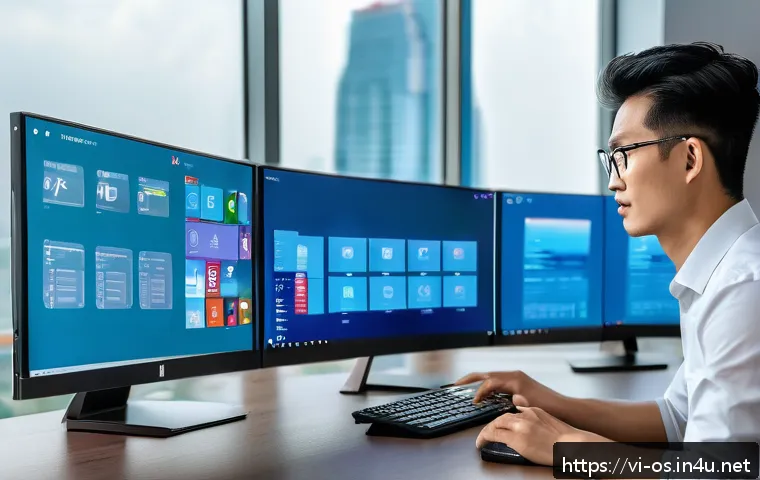
Nếu bạn sử dụng máy tính với nhiều màn hình, Windows 11 cũng tối ưu trải nghiệm khi di chuyển cửa sổ giữa các màn hình. Các bố cục Snap Layouts và Snap Groups vẫn hoạt động tốt, đồng thời hệ điều hành sẽ ghi nhớ vị trí các cửa sổ khi bạn kết nối hoặc ngắt màn hình ngoài.
Trải nghiệm này mình đánh giá rất cao vì tiết kiệm được nhiều thao tác thủ công khi làm việc với nhiều màn hình.
Tiện ích Widgets giúp cập nhật thông tin nhanh chóng
Bảng Widgets cá nhân hóa theo sở thích
Widgets trong Windows 11 không chỉ là một bảng tin đơn thuần mà còn được cá nhân hóa dựa trên thói quen sử dụng và các chủ đề bạn quan tâm như tin tức, thời tiết, tài chính, thể thao,…
Mình thường xuyên sử dụng để cập nhật nhanh các thông tin thời tiết và tin tức công nghệ mà không cần mở trình duyệt. Việc này giúp tiết kiệm khá nhiều thời gian mỗi ngày.
Tích hợp sâu với Microsoft 365 và các dịch vụ khác
Widgets còn liên kết trực tiếp với các dịch vụ như Microsoft 365, Outlook hay Calendar, giúp bạn dễ dàng xem lịch làm việc, nhắc nhở hay các email mới ngay trên bảng Widgets.
Cá nhân mình thấy rất tiện khi không phải mở từng ứng dụng để kiểm tra thông tin, mọi thứ hiện ngay trên màn hình chính.
Dễ dàng tùy chỉnh và mở rộng widget
Windows 11 cho phép bạn thêm hoặc bớt các widget theo nhu cầu, đồng thời các nhà phát triển bên thứ ba cũng có thể tạo thêm widget mới. Mình đã thêm một số widget về quản lý tài chính cá nhân và nhạc để tiện theo dõi mọi thứ trong một giao diện duy nhất.
Tính năng này giúp cá nhân hóa trải nghiệm máy tính theo hướng tiện lợi và hiệu quả hơn.
Tăng cường bảo mật và quyền riêng tư
Bảo vệ dữ liệu với TPM 2.0 và Secure Boot
Windows 11 yêu cầu phần cứng hỗ trợ TPM 2.0 và tính năng Secure Boot nhằm nâng cao khả năng bảo mật hệ thống. Điều này giúp bảo vệ máy tính khỏi các mã độc và tấn công từ bên ngoài hiệu quả hơn.
Khi sử dụng máy tính, mình cảm thấy an tâm hơn rất nhiều, đặc biệt khi phải làm việc với các dữ liệu nhạy cảm hoặc thông tin cá nhân quan trọng.
Quản lý quyền truy cập ứng dụng chi tiết
Hệ điều hành cung cấp công cụ để bạn có thể kiểm soát quyền truy cập của từng ứng dụng với camera, microphone, vị trí và các dữ liệu cá nhân khác. Mình thường xuyên kiểm tra và điều chỉnh quyền này để tránh các ứng dụng không cần thiết truy cập vào thông tin riêng tư.
Điều này giúp giữ cho dữ liệu cá nhân của mình luôn được bảo vệ nghiêm ngặt.
Tính năng bảo mật Windows Hello cải tiến
Windows Hello giờ đây hỗ trợ nhiều phương thức xác thực hơn như nhận diện khuôn mặt, vân tay hoặc mã PIN nhanh chóng. Tính năng này không chỉ tiện lợi mà còn an toàn hơn so với việc sử dụng mật khẩu truyền thống.
Mình đã thử dùng nhận diện khuôn mặt trên máy tính và cảm thấy rất hài lòng về tốc độ và độ chính xác của nó.
Trải nghiệm chơi game được nâng cấp đáng kể
Auto HDR và DirectStorage hỗ trợ hình ảnh sắc nét
Windows 11 tích hợp công nghệ Auto HDR giúp nâng cao chất lượng hình ảnh trong các trò chơi, mang lại màu sắc rực rỡ và độ tương phản tốt hơn. Đồng thời, DirectStorage giúp giảm thời gian tải game nhanh hơn rất nhiều nhờ việc truyền dữ liệu trực tiếp từ ổ SSD vào GPU.
Mình đã thử chơi một số game mới trên Windows 11 và cảm nhận rõ sự khác biệt về hình ảnh cũng như tốc độ phản hồi.
Tính năng Xbox Game Pass tích hợp sẵn
Một điểm cộng nữa là Windows 11 tích hợp sâu với dịch vụ Xbox Game Pass, cho phép bạn truy cập thư viện game khổng lồ với chi phí hợp lý. Mình thường xuyên thử nghiệm các game mới mà không cần mất nhiều tiền mua từng trò chơi, đây thực sự là một trải nghiệm tuyệt vời cho người mê game như mình.
Chế độ chơi game giúp tối ưu hiệu suất
Windows 11 có chế độ chơi game giúp tập trung tài nguyên hệ thống vào game đang chạy, giảm thiểu các tiến trình nền không cần thiết. Điều này giúp game chạy mượt mà hơn, tránh hiện tượng giật lag hay gián đoạn.
Qua trải nghiệm thực tế, mình nhận thấy hiệu suất chơi game trên Windows 11 ổn định và mượt mà hơn hẳn so với các phiên bản trước.
Hỗ trợ công cụ làm việc và học tập thông minh
Ứng dụng Microsoft Teams tích hợp
Windows 11 tích hợp sẵn Microsoft Teams ngay trên thanh Taskbar, giúp việc kết nối với đồng nghiệp, bạn bè hoặc học sinh trở nên nhanh chóng và tiện lợi hơn.
Mình thường xuyên sử dụng Teams để họp trực tuyến mà không cần phải mở ứng dụng riêng biệt, tiết kiệm được khá nhiều thao tác.
Cải tiến tính năng ghi chú và quản lý công việc
Ứng dụng Sticky Notes và To Do được đồng bộ hóa sâu hơn với hệ thống, cho phép bạn ghi chú nhanh và quản lý danh sách công việc hiệu quả. Mình thấy tính năng này rất hữu ích để theo dõi các nhiệm vụ hàng ngày, đặc biệt khi kết hợp với Snap Layouts để mở nhiều cửa sổ ghi chú song song.
Chế độ Focus hỗ trợ tập trung cao độ
Chế độ Focus giúp tạm thời tắt thông báo không quan trọng, giảm thiểu sự phân tâm khi làm việc hoặc học tập. Mình đã thử sử dụng và nhận thấy hiệu quả rõ rệt, đặc biệt khi cần tập trung hoàn toàn vào một nhiệm vụ quan trọng.
Tính năng này giúp cải thiện năng suất và chất lượng công việc đáng kể.
| Tính năng | Mô tả | Lợi ích chính |
|---|---|---|
| Giao diện Start Menu mới | Thiết kế trung tâm, bố cục lưới | Truy cập nhanh, gọn gàng, hiện đại |
| Snap Layouts & Snap Groups | Chia màn hình và lưu nhóm cửa sổ | Tăng hiệu suất đa nhiệm, tiết kiệm thời gian |
| Widgets cá nhân hóa | Bảng tin, lịch, email tích hợp | Cập nhật thông tin nhanh, tiện lợi |
| Bảo mật nâng cao | TPM 2.0, Secure Boot, Windows Hello | Bảo vệ dữ liệu, xác thực nhanh chóng |
| Trải nghiệm chơi game | Auto HDR, DirectStorage, Xbox Game Pass | Hình ảnh đẹp, tải nhanh, thư viện game lớn |
| Hỗ trợ làm việc & học tập | Teams tích hợp, ghi chú, Focus mode | Kết nối nhanh, quản lý công việc, tập trung |
Kết luận
Windows 11 mang đến một trải nghiệm hoàn toàn mới với giao diện tinh gọn và nhiều tính năng hỗ trợ đa nhiệm hiệu quả. Tôi cảm thấy việc sử dụng hệ điều hành này giúp công việc và giải trí trở nên thuận tiện hơn rất nhiều. Nếu bạn đang tìm kiếm một hệ điều hành hiện đại, bảo mật cao và tối ưu cho chơi game lẫn làm việc, Windows 11 là lựa chọn đáng cân nhắc.
Thông tin hữu ích cần biết
1. Windows 11 yêu cầu phần cứng tương thích như TPM 2.0 để đảm bảo bảo mật tối ưu.
2. Tính năng Snap Layouts và Snap Groups giúp bạn quản lý nhiều cửa sổ một cách dễ dàng, tiết kiệm thời gian.
3. Widgets cá nhân hóa giúp cập nhật nhanh thông tin thời tiết, tin tức và lịch làm việc ngay trên màn hình chính.
4. Tích hợp Microsoft Teams trên thanh Taskbar giúp kết nối nhanh với đồng nghiệp và bạn bè mà không cần mở ứng dụng riêng.
5. Chế độ chơi game tối ưu hiệu suất, kết hợp với Xbox Game Pass, mang đến trải nghiệm chơi game mượt mà và đa dạng.
Điểm cần lưu ý quan trọng
Để tận dụng tối đa các tính năng của Windows 11, bạn nên đảm bảo máy tính đáp ứng đủ yêu cầu phần cứng và cập nhật phiên bản mới nhất thường xuyên. Việc tùy chỉnh giao diện và sử dụng các công cụ hỗ trợ đa nhiệm sẽ giúp nâng cao hiệu quả làm việc. Ngoài ra, đừng quên thiết lập các chế độ bảo mật và quyền riêng tư để bảo vệ dữ liệu cá nhân một cách tốt nhất khi sử dụng hệ điều hành này.
Câu Hỏi Thường Gặp (FAQ) 📖
Hỏi: Windows 11 có những tính năng nào giúp cải thiện hiệu suất làm việc hàng ngày?
Đáp: Windows 11 được trang bị nhiều tính năng tối ưu như Snap Layouts giúp sắp xếp cửa sổ làm việc một cách nhanh chóng, DirectStorage giúp tăng tốc độ tải game và ứng dụng, cùng với Widgets cung cấp thông tin nhanh ngay trên màn hình chính.
Những cải tiến này giúp bạn làm việc hiệu quả hơn, tiết kiệm thời gian khi chuyển đổi giữa các ứng dụng.
Hỏi: Tôi có thể nâng cấp miễn phí từ Windows 10 lên Windows 11 không và cần lưu ý gì?
Đáp: Microsoft cho phép nâng cấp miễn phí từ Windows 10 lên Windows 11 nếu máy tính của bạn đáp ứng đủ yêu cầu phần cứng như chip xử lý, RAM tối thiểu 4GB, và hỗ trợ TPM 2.0.
Trước khi nâng cấp, bạn nên sao lưu dữ liệu quan trọng và kiểm tra kỹ tính tương thích của các phần mềm đang sử dụng để tránh gián đoạn công việc.
Hỏi: Các tính năng bảo mật trên Windows 11 có gì nổi bật so với các phiên bản trước?
Đáp: Windows 11 được cải tiến mạnh mẽ về bảo mật với tính năng bảo vệ đa lớp như Windows Hello hỗ trợ đăng nhập bằng khuôn mặt hoặc vân tay, Secure Boot giúp ngăn chặn phần mềm độc hại khởi động cùng hệ thống, và TPM 2.0 đảm bảo an toàn cho dữ liệu mã hóa.
Những tính năng này giúp bạn yên tâm hơn khi làm việc và lưu trữ thông tin cá nhân trên máy tính.