Bạn có bao giờ cảm thấy chiếc máy tính Windows 11 của mình chạy chậm chạp, làm gián đoạn công việc hay giải trí hàng ngày? Trong thời đại công nghệ thay đổi nhanh chóng, việc tối ưu hóa hiệu suất máy tính không chỉ giúp tiết kiệm thời gian mà còn mang lại trải nghiệm mượt mà hơn đáng kể.
Hôm nay, mình sẽ chia sẻ 7 mẹo đơn giản nhưng cực kỳ hiệu quả giúp bạn tăng tốc Windows 11 ngay tại nhà. Những thủ thuật này không chỉ dễ thực hiện mà còn phù hợp với mọi người dùng, từ dân văn phòng đến game thủ.
Hãy cùng khám phá để biến chiếc PC của bạn trở nên nhanh nhẹn hơn, đồng thời tránh được những phiền toái thường gặp khi sử dụng lâu dài nhé!
Giải phóng dung lượng và quản lý khởi động
Loại bỏ các ứng dụng không cần thiết
Việc cài đặt quá nhiều phần mềm không chỉ chiếm dụng bộ nhớ mà còn làm hệ thống Windows 11 của bạn chạy ì ạch. Mình từng gặp trường hợp máy tính chậm hẳn sau vài tháng sử dụng vì quá nhiều ứng dụng chạy ngầm.
Bạn nên dành thời gian rà soát lại danh sách phần mềm đã cài và gỡ bỏ những ứng dụng không còn dùng đến hoặc ít khi sử dụng. Điều này giúp giải phóng bộ nhớ và giảm tải cho CPU, từ đó cải thiện tốc độ tổng thể của máy.
Để làm điều này, bạn vào phần “Apps & features” trong Settings, tìm và gỡ các ứng dụng không cần thiết một cách dễ dàng.
Kiểm soát các chương trình tự động khởi động
Mình thấy nhiều người không để ý rằng rất nhiều ứng dụng mặc định tự khởi động cùng Windows 11, khiến máy tính khởi động lâu và hoạt động chậm ngay từ đầu.
Bạn có thể dễ dàng kiểm soát bằng cách mở Task Manager, chuyển sang tab Startup và tắt những ứng dụng không cần thiết chạy cùng hệ thống. Chỉ cần vài thao tác đơn giản là bạn đã giảm được đáng kể thời gian khởi động và tăng tốc độ phản hồi cho máy tính.
Kinh nghiệm cá nhân, mình thường tắt hết các phần mềm không quan trọng như Skype, OneDrive hoặc các ứng dụng chat để máy chạy mượt hơn.
Phân tích dung lượng ổ cứng và dọn dẹp
Ổ cứng đầy cũng là nguyên nhân phổ biến làm máy tính Windows 11 chậm đi rõ rệt. Khi ổ cứng gần đầy, hệ thống phải làm việc nhiều hơn để tìm chỗ lưu trữ tạm thời, dẫn đến hiện tượng lag.
Bạn nên sử dụng công cụ Disk Cleanup hoặc các phần mềm dọn rác chuyên dụng để xóa bỏ file tạm, cache, và các dữ liệu không cần thiết. Ngoài ra, việc kiểm tra và xóa các tập tin lớn không còn sử dụng cũng giúp giải phóng đáng kể dung lượng.
Mình đã từng sử dụng CCleaner và thấy hiệu quả rõ rệt sau khi dọn dẹp định kỳ mỗi tháng.
Tối ưu hóa hiệu suất hệ thống và giao diện
Điều chỉnh hiệu ứng hình ảnh cho nhẹ nhàng hơn
Windows 11 có rất nhiều hiệu ứng đồ họa đẹp mắt, nhưng đôi khi chúng cũng là nguyên nhân khiến máy tính chạy chậm, đặc biệt với các máy cấu hình thấp hoặc trung bình.
Bạn có thể tắt hoặc giảm bớt các hiệu ứng này bằng cách vào System Properties> Advanced> Performance Settings rồi chọn “Adjust for best performance” hoặc tùy chỉnh thủ công những hiệu ứng không cần thiết như bóng đổ, hoạt ảnh cửa sổ.
Mình nhận thấy khi tắt các hiệu ứng này, máy chạy nhanh hơn hẳn mà vẫn giữ được giao diện thân thiện.
Thiết lập Power Plan để cân bằng hiệu năng
Thông thường, Windows 11 sẽ thiết lập chế độ tiết kiệm điện hoặc cân bằng theo mặc định, nhưng đôi khi bạn cần tối ưu cho hiệu suất cao để làm việc hoặc chơi game mượt mà hơn.
Bạn có thể chuyển sang chế độ “High Performance” trong phần Power Options để tận dụng tối đa sức mạnh phần cứng. Tuy nhiên, lưu ý rằng việc này sẽ tiêu tốn nhiều điện năng hơn và làm máy nóng lên nhanh hơn, nên phù hợp khi bạn dùng máy ở nhà hoặc khi cắm nguồn điện.
Tắt các dịch vụ không cần thiết chạy ngầm
Windows có nhiều dịch vụ chạy ngầm để hỗ trợ các tính năng khác nhau, nhưng không phải dịch vụ nào cũng cần thiết với mọi người dùng. Việc tắt bớt các dịch vụ không dùng sẽ giúp giảm tải cho CPU và RAM, cải thiện tốc độ xử lý.
Bạn nên tìm hiểu kỹ từng dịch vụ trước khi tắt để tránh ảnh hưởng đến hệ thống. Ví dụ, nếu bạn không dùng Bluetooth, dịch vụ Bluetooth Support có thể tắt an toàn.
Quản lý cập nhật và bảo trì hệ thống
Kiểm soát cập nhật Windows đúng lúc
Windows 11 thường xuyên được cập nhật để cải thiện bảo mật và hiệu suất, nhưng nếu cập nhật liên tục trong lúc bạn làm việc, nó có thể gây gián đoạn và làm máy chậm.
Mình thường chủ động kiểm tra và cài đặt cập nhật vào cuối ngày hoặc khi không cần dùng máy nhiều. Bạn cũng có thể thiết lập thời gian hoạt động (Active Hours) để Windows tránh cập nhật tự động trong khung giờ làm việc của bạn.
Sử dụng công cụ bảo trì hệ thống tích hợp
Windows 11 có sẵn nhiều công cụ bảo trì như Disk Defragmenter, System File Checker, và Troubleshooters giúp giữ cho hệ thống luôn ổn định và hiệu quả.
Mình thường chạy các công cụ này mỗi tháng để phát hiện và sửa lỗi, tránh tình trạng lỗi hệ thống gây chậm máy. Đặc biệt với ổ cứng HDD, việc chống phân mảnh định kỳ rất quan trọng để duy trì tốc độ đọc ghi.
Khôi phục hệ thống khi cần thiết
Nếu máy bạn bỗng dưng chạy chậm hoặc gặp lỗi nghiêm trọng sau khi cài phần mềm mới hoặc cập nhật, tính năng System Restore là cứu cánh hữu ích. Nó giúp bạn quay lại trạng thái máy tính trước đó khi mọi thứ còn ổn định.
Mình từng dùng tính năng này để khắc phục lỗi treo máy sau khi update driver mà không phải cài lại Windows toàn bộ, rất tiện và tiết kiệm thời gian.
Giám sát và tối ưu phần cứng
Theo dõi nhiệt độ và tình trạng phần cứng
Một nguyên nhân ít người để ý là nhiệt độ cao làm máy tính tự động giảm hiệu năng để tránh hỏng hóc. Mình đã từng thấy máy tính mình bị nóng do quạt bụi bẩn, dẫn đến hiện tượng lag và giật hình khi chơi game.
Bạn nên dùng phần mềm như HWMonitor hoặc SpeedFan để theo dõi nhiệt độ CPU, GPU và ổ cứng. Nếu nhiệt độ vượt ngưỡng an toàn, hãy vệ sinh máy hoặc thay thế quạt tản nhiệt.
Nâng cấp RAM và ổ cứng SSD nếu có thể
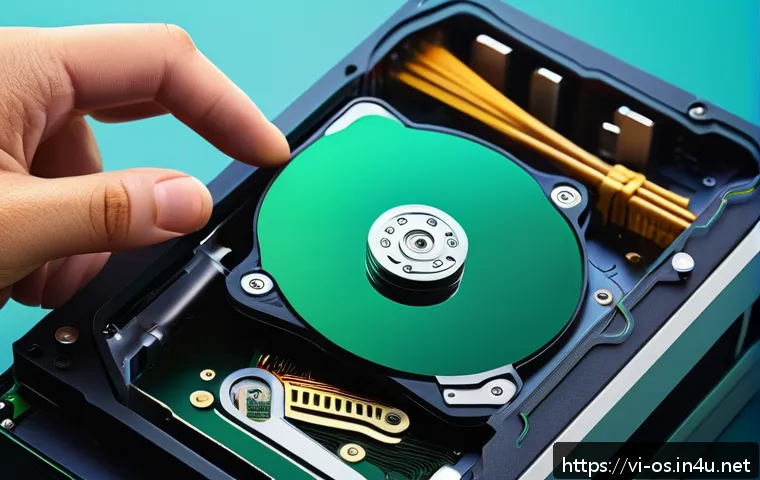
Dù Windows 11 được tối ưu khá tốt, nhưng với những máy tính có cấu hình thấp, việc nâng cấp phần cứng vẫn là cách hiệu quả nhất để cải thiện tốc độ. RAM nhiều hơn giúp đa nhiệm mượt mà, còn ổ SSD thay cho HDD truyền thống giúp tăng tốc độ khởi động và truy xuất dữ liệu đáng kể.
Cá nhân mình khi nâng RAM từ 8GB lên 16GB và chuyển sang SSD đã thấy máy chạy nhanh như mới, đặc biệt khi mở nhiều tab trình duyệt cùng lúc hoặc làm việc với file nặng.
Kiểm soát phần mềm diệt virus và ứng dụng bảo mật
Lựa chọn phần mềm diệt virus nhẹ nhàng và hiệu quả
Một số phần mềm diệt virus nặng nề có thể làm máy tính Windows 11 của bạn chậm đi đáng kể vì chạy ngầm liên tục và quét sâu. Mình khuyên bạn nên chọn các phần mềm có tiếng về độ nhẹ và hiệu quả như Windows Defender tích hợp sẵn hoặc các phần mềm diệt virus nhẹ khác phù hợp với cấu hình máy.
Việc này giúp bảo vệ máy mà không làm giảm hiệu suất.
Thiết lập quét virus theo lịch hợp lý
Thay vì để phần mềm diệt virus quét tự động liên tục, bạn nên thiết lập lịch quét vào thời điểm ít sử dụng máy như ban đêm hoặc giờ nghỉ. Điều này tránh tình trạng máy bị lag khi bạn đang làm việc hay chơi game.
Mình từng gặp trường hợp máy bị đứng hình do quét virus chạy cùng lúc mở nhiều ứng dụng nặng, từ khi lên lịch quét thì mọi thứ ổn định hơn hẳn.
Tắt bớt tính năng bảo mật không cần thiết
Một số tính năng bảo mật như quét web hay kiểm tra email có thể làm chậm tốc độ duyệt web hoặc tải file. Nếu bạn đã có thói quen cẩn thận và dùng thêm các tiện ích bảo mật trình duyệt, có thể tắt bớt những tính năng này để cải thiện tốc độ mà vẫn giữ được an toàn.
So sánh các phương pháp tối ưu hiệu suất Windows 11
| Phương pháp | Ưu điểm | Nhược điểm | Phù hợp với |
|---|---|---|---|
| Gỡ ứng dụng không cần thiết | Giải phóng dung lượng, giảm tải CPU | Cần thời gian rà soát | Mọi người dùng |
| Điều chỉnh hiệu ứng hình ảnh | Tăng tốc độ phản hồi, giảm giật lag | Giao diện kém hấp dẫn hơn | Máy cấu hình thấp hoặc trung bình |
| Nâng cấp phần cứng (RAM, SSD) | Tăng hiệu năng đáng kể, cải thiện đa nhiệm | Chi phí đầu tư | Người dùng chuyên sâu, game thủ |
| Kiểm soát cập nhật Windows | Tránh gián đoạn, kiểm soát thời gian cập nhật | Cần chủ động quản lý | Mọi người dùng |
| Chạy công cụ bảo trì định kỳ | Phát hiện lỗi, duy trì ổn định hệ thống | Yêu cầu thực hiện đều đặn | Mọi người dùng |
Kết luận
Qua bài viết, bạn đã biết cách giải phóng dung lượng, tối ưu hiệu suất và quản lý hệ thống Windows 11 hiệu quả hơn. Những bước đơn giản như gỡ ứng dụng không cần thiết, điều chỉnh hiệu ứng hình ảnh hay kiểm soát cập nhật đều mang lại sự khác biệt rõ rệt trong trải nghiệm sử dụng. Việc chăm sóc và bảo trì máy tính định kỳ sẽ giúp thiết bị luôn hoạt động ổn định và bền bỉ hơn. Hãy áp dụng các mẹo này để tận hưởng Windows 11 mượt mà như mới nhé!
Thông tin hữu ích nên biết
1. Gỡ bỏ ứng dụng không cần thiết giúp giải phóng bộ nhớ và giảm tải CPU, cải thiện tốc độ máy tính.
2. Điều chỉnh hiệu ứng hình ảnh sẽ giúp máy cấu hình thấp chạy mượt mà hơn mà vẫn giữ được giao diện dễ nhìn.
3. Lên lịch cập nhật Windows vào thời điểm phù hợp tránh gián đoạn công việc và giảm hiện tượng lag.
4. Theo dõi nhiệt độ phần cứng thường xuyên để kịp thời vệ sinh hoặc thay thế quạt tản nhiệt khi cần.
5. Việc nâng cấp RAM và SSD là cách nhanh nhất để nâng cao hiệu năng nếu máy bạn có cấu hình hạn chế.
Tóm tắt các điểm quan trọng
Để duy trì hiệu suất tối ưu cho Windows 11, bạn cần thường xuyên kiểm tra và loại bỏ phần mềm không cần thiết, đồng thời điều chỉnh các thiết lập hệ thống phù hợp với nhu cầu sử dụng. Việc quản lý cập nhật và bảo trì định kỳ là yếu tố then chốt giúp hệ điều hành hoạt động ổn định lâu dài. Ngoài ra, giám sát phần cứng và lựa chọn phần mềm bảo mật nhẹ nhàng cũng góp phần nâng cao trải nghiệm sử dụng mà không làm giảm tốc độ máy. Cuối cùng, đừng quên cân nhắc nâng cấp phần cứng khi thấy máy bắt đầu chậm và không đáp ứng được công việc hàng ngày.
Câu Hỏi Thường Gặp (FAQ) 📖
Hỏi: Làm thế nào để biết máy tính Windows 11 của tôi đang chạy chậm do phần mềm hay phần cứng?
Đáp: Bạn có thể kiểm tra bằng cách mở Task Manager (Quản lý Tác vụ) để xem ứng dụng nào đang sử dụng nhiều tài nguyên CPU, RAM hay ổ cứng nhất. Nếu thấy nhiều ứng dụng chạy ngầm hoặc phần mềm không cần thiết chiếm dụng nhiều tài nguyên, đó có thể là nguyên nhân phần mềm.
Còn nếu máy tính thường xuyên nóng, quạt chạy ồn hoặc khởi động lâu, có thể phần cứng như ổ cứng HDD cũ hoặc RAM yếu là nguyên nhân. Mình từng gặp trường hợp máy tính chạy chậm do ổ cứng HDD đã quá tải, khi thay sang SSD thì tốc độ khởi động và mở ứng dụng nhanh hơn hẳn.
Hỏi: Tôi có nên tắt các ứng dụng khởi động cùng Windows 11 để tăng tốc không?
Đáp: Hoàn toàn nên làm! Tắt bớt các ứng dụng không cần thiết khởi động cùng Windows sẽ giúp giảm tải cho hệ thống ngay từ lúc bật máy, giúp máy khởi động nhanh hơn và hoạt động mượt mà hơn.
Bạn có thể vào Task Manager, chọn tab Startup và tắt những ứng dụng không cần thiết. Mình thường tắt các phần mềm chat, cập nhật tự động không quan trọng để giảm độ trễ lúc mở máy, cảm giác máy chạy “nhanh nhẹn” hơn rất nhiều.
Hỏi: Có phần mềm hoặc công cụ nào giúp tối ưu Windows 11 đơn giản và an toàn không?
Đáp: Có nhiều phần mềm hỗ trợ dọn dẹp rác, tối ưu hệ thống như CCleaner, Wise Care 365 hay IObit Advanced SystemCare. Tuy nhiên, mình khuyên bạn nên lựa chọn phần mềm uy tín, tải từ trang chủ chính thức để tránh rủi ro mã độc.
Ngoài ra, Windows 11 cũng tích hợp công cụ Disk Cleanup và Windows Security giúp dọn rác và bảo vệ máy khá hiệu quả. Khi mình sử dụng kết hợp các công cụ này hàng tháng, máy tính giữ được hiệu suất ổn định mà không gặp sự cố nào.