Bạn có đang cảm thấy chiếc máy tính thân yêu của mình ngày càng chậm chạp, ì ạch dù đã cố gắng dọn dẹp đủ kiểu? Hay mỗi khi khởi động, bạn phải chờ đợi hàng phút trời trong sự sốt ruột?
Tôi biết cảm giác đó rất khó chịu, cứ như thể cỗ máy vốn nhanh nhạy bỗng dưng ‘già đi’ vậy. Theo kinh nghiệm cá nhân của tôi, rất nhiều lần tình trạng này xảy ra là do ổ đĩa cứng của chúng ta đang bị phân mảnh lung tung, khiến dữ liệu bị rời rạc và máy tính phải mất nhiều công sức hơn để tìm kiếm và truy xuất.
Trong thế giới công nghệ phát triển như vũ bão ngày nay, việc tối ưu hiệu suất máy tính không chỉ dừng lại ở nâng cấp phần cứng. Đôi khi, chỉ cần biết cách “sắp xếp lại” dữ liệu trong ổ đĩa, chúng ta đã có thể thấy sự khác biệt đáng kể.
Đặc biệt, với sự phổ biến của các loại ổ cứng SSD siêu tốc hiện nay, khái niệm chống phân mảnh cũng đã có những thay đổi và cần được nhìn nhận đúng đắn hơn so với thời kỳ của các ổ HDD truyền thống.
Liệu bạn có đang thực hiện đúng cách để bảo vệ và duy trì tốc độ cho “bộ não” của máy tính mình? Đừng lo lắng nhé, tôi sẽ mách bạn tất tần tật những công cụ hữu ích có sẵn trên từng hệ điều hành để giúp bạn giải quyết vấn đề này.
Cùng tôi tìm hiểu chính xác cách để tối ưu hiệu suất máy tính của bạn ngay bây giờ nhé!
Phân mảnh ổ đĩa: Kẻ thù thầm lặng của tốc độ máy tính
Hiểu phân mảnh là gì và tại sao nó lại xảy ra?
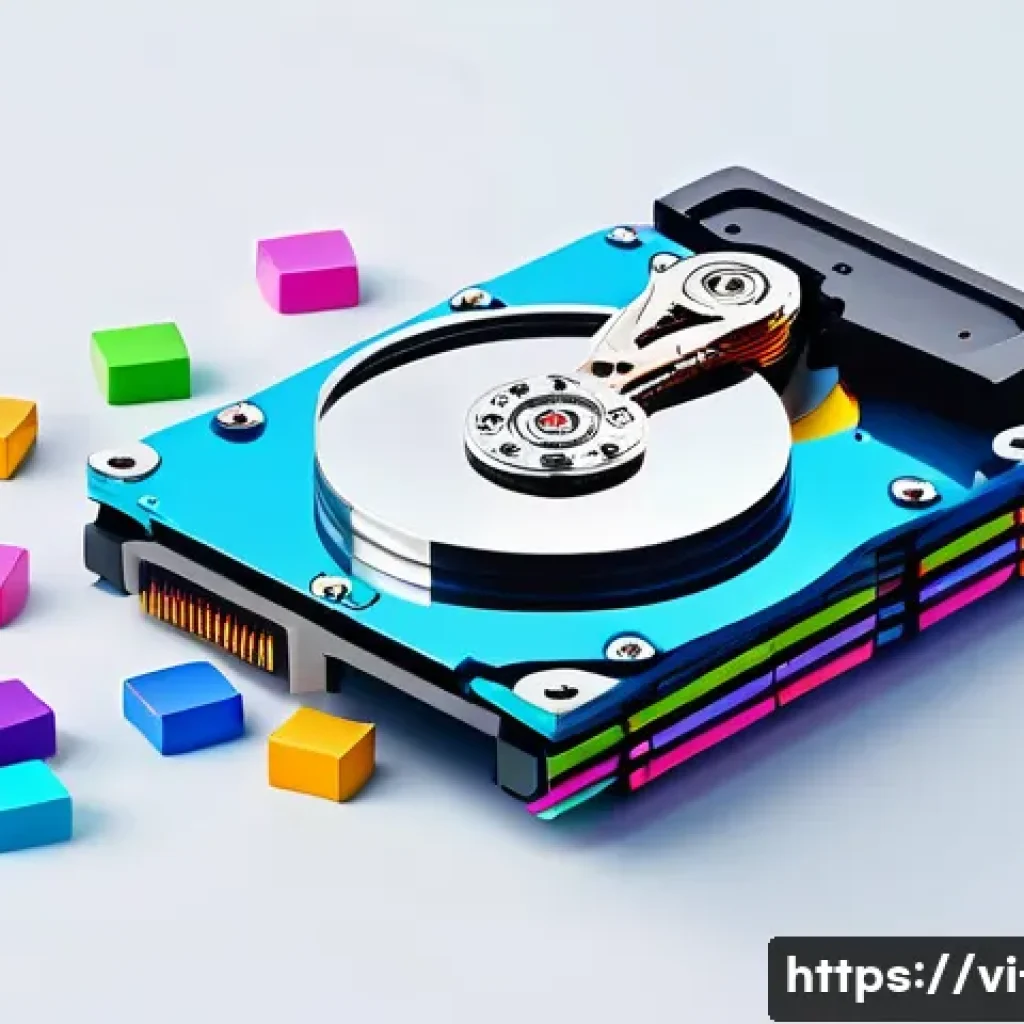
Bạn có bao giờ tự hỏi tại sao chiếc máy tính của mình, dù cấu hình khá ổn, lại dần trở nên ì ạch, khởi động chậm chạp hay mở ứng dụng “rùa bò” không? Theo kinh nghiệm của tôi, rất nhiều trường hợp tình trạng này bắt nguồn từ một “kẻ thù” giấu mặt mà chúng ta thường ít để ý: phân mảnh ổ đĩa cứng, đặc biệt là với các ổ HDD truyền thống.
Cứ hình dung thế này nhé, khi bạn cài đặt phần mềm, lưu trữ tài liệu, hình ảnh hay video, máy tính sẽ ghi dữ liệu vào ổ đĩa. Nhưng khi bạn xóa đi một phần, chỉnh sửa hay di chuyển, nó sẽ tạo ra những khoảng trống không liên tục.
Khi bạn ghi dữ liệu mới, thay vì ghi liền mạch vào một chỗ trống lớn, máy tính lại phải chia nhỏ nó ra và “nhét” vào những khoảng trống nhỏ lẻ rải rác khắp nơi trên ổ đĩa.
Giống như bạn sắp xếp một tủ quần áo mà không theo thứ tự nào cả, mỗi khi tìm một món đồ, bạn phải lục tung cả tủ lên vậy. Việc này không chỉ tốn thời gian mà còn khiến bạn cảm thấy cực kỳ khó chịu, giống hệt cách mà máy tính của bạn đang “vật lộn” mỗi ngày.
Tác động tiêu cực của phân mảnh đến hiệu suất máy tính của bạn
Và điều gì sẽ xảy ra khi dữ liệu bị phân mảnh như thế? Đơn giản thôi, mỗi khi bạn muốn truy cập một tập tin hay chạy một chương trình, đầu đọc của ổ cứng HDD sẽ phải “chạy” khắp nơi trên bề mặt đĩa để gom nhặt từng mảnh dữ liệu lại với nhau.
Cứ hình dung như bạn đang cố gắng đọc một cuốn sách mà các trang bị xé rời và vứt lung tung khắp phòng vậy, bạn sẽ mất rất nhiều thời gian để tìm và ghép chúng lại đúng không?
Việc này không chỉ làm giảm đáng kể tốc độ truy xuất dữ liệu, khiến máy tính xử lý mọi thứ chậm hơn, mà còn làm tăng tải cho ổ cứng, dẫn đến hao mòn linh kiện nhanh hơn và thậm chí là tăng nguy cơ hỏng hóc.
Tôi đã từng chứng kiến chiếc máy tính của một người bạn chậm đến mức không thể làm việc được chỉ vì ổ cứng bị phân mảnh nghiêm trọng, cứ như thể cỗ máy đó đang cố gắng chạy một cuộc marathon với hàng tấn đồ đạc trên vai vậy.
Chính vì thế, việc hiểu rõ và có giải pháp cho vấn đề này là cực kỳ quan trọng để giữ cho cỗ máy của bạn luôn “sung sức” và bền bỉ theo thời gian.
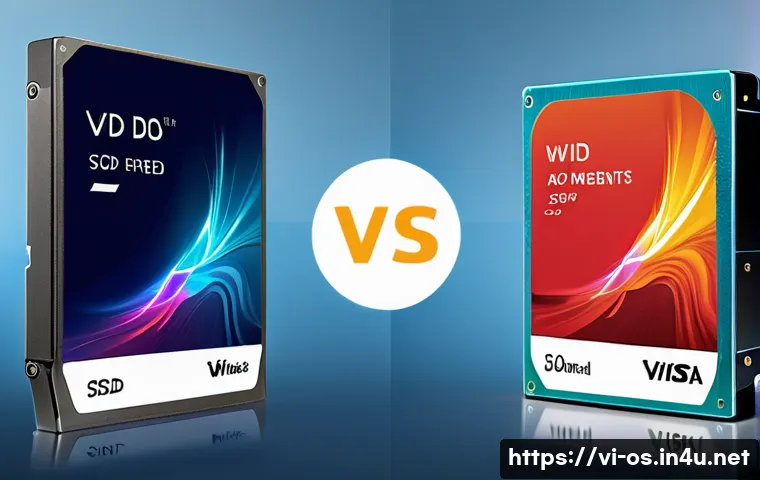
HDD và SSD: Khi nào cần “sắp xếp” và khi nào không?
Tại sao ổ HDD cần được chống phân mảnh định kỳ?
Nếu bạn vẫn đang sử dụng một chiếc máy tính có ổ cứng HDD truyền thống, thì việc chống phân mảnh định kỳ là một việc làm “phải có” để duy trì hiệu suất.
Như tôi đã nói ở trên, cơ chế hoạt động của ổ HDD dựa trên các đĩa quay và đầu đọc/ghi vật lý. Khi dữ liệu bị phân mảnh, đầu đọc sẽ phải di chuyển nhiều hơn, mất thời gian hơn để đọc từng mảnh dữ liệu nằm rải rác.
Việc chống phân mảnh sẽ giúp “gom” các mảnh dữ liệu của cùng một tệp về gần nhau, thậm chí là xếp chúng liền mạch, giúp đầu đọc truy cập nhanh hơn rất nhiều.
Tôi thường ví việc này như việc bạn dọn dẹp lại kho hàng vậy, sắp xếp các sản phẩm cùng loại về một khu để khi cần là có thể lấy ngay, không phải đi tìm khắp nơi.
Điều này không chỉ giúp máy tính của bạn chạy mượt mà hơn, mà còn kéo dài tuổi thọ cho ổ cứng vì đầu đọc không phải hoạt động quá sức. Đừng nghĩ rằng chống phân mảnh là lỗi thời nhé, với HDD, nó vẫn là một “bí kíp” cực kỳ hữu hiệu đấy!
Sự thật về việc chống phân mảnh cho ổ SSD
À mà này, nếu bạn đang dùng ổ cứng SSD (Solid State Drive) thì hãy TỪ BỎ ngay ý định chống phân mảnh cho nó nhé! Đây là một trong những sai lầm phổ biến mà tôi thấy rất nhiều người mắc phải.
Khác hoàn toàn với HDD, ổ SSD hoạt động dựa trên bộ nhớ flash, không có bất kỳ bộ phận chuyển động nào cả. Dữ liệu trên SSD được truy cập ngẫu nhiên với tốc độ cực kỳ nhanh, bất kể chúng nằm ở đâu trên chip nhớ.
Việc chống phân mảnh cho SSD không những không mang lại bất kỳ lợi ích nào về tốc độ, mà ngược lại, còn có thể GÂY HẠI. Mỗi lần chống phân mảnh là một lần dữ liệu được ghi lại, và ổ SSD có một số lượng chu kỳ ghi/xóa nhất định trước khi bị “chai”.
Việc thực hiện thao tác không cần thiết này sẽ làm giảm tuổi thọ của ổ SSD một cách vô ích. Thay vì chống phân mảnh, với SSD, bạn nên tập trung vào việc đảm bảo dung lượng trống hợp lý (không nên để quá đầy) và sử dụng các tính năng TRIM hoặc tối ưu hóa có sẵn trong hệ điều hành để duy trì hiệu suất tốt nhất.
Tôi đã từng “suýt chút nữa” làm hỏng một chiếc SSD mới tinh của mình vì lầm tưởng rằng nó cũng cần được chống phân mảnh như HDD, may mà dừng lại kịp lúc!
Giải pháp “dọn dẹp” mạnh mẽ có sẵn trên các hệ điều hành
Khám phá công cụ chống phân mảnh trên Windows
Với những bạn đang dùng Windows và còn trung thành với ổ HDD, tin tốt là hệ điều hành này đã tích hợp sẵn một công cụ chống phân mảnh cực kỳ hiệu quả mà bạn không cần phải tải thêm phần mềm nào cả.
Tôi nhớ ngày xưa, việc tìm kiếm phần mềm chống phân mảnh tốn thời gian lắm, nhưng giờ thì mọi thứ thật tiện lợi. Để truy cập, bạn chỉ cần gõ “Defragment and Optimize Drives” vào thanh tìm kiếm Start Menu.
Công cụ này sẽ hiển thị danh sách các ổ đĩa của bạn, trạng thái hiện tại của chúng (đã phân mảnh bao nhiêu phần trăm) và cho phép bạn phân tích hoặc tối ưu hóa (chống phân mảnh).
Nó thậm chí còn có thể lên lịch tự động chống phân mảnh định kỳ, giúp bạn không cần phải bận tâm nhớ lịch nữa. Tôi khuyên bạn nên kiểm tra và chạy công cụ này mỗi tháng một lần cho ổ HDD để đảm bảo máy luôn hoạt động ở trạng thái tốt nhất.
Cứ làm theo những gì công cụ này hướng dẫn, bạn sẽ thấy sự khác biệt rõ rệt đấy, giống như chiếc máy của bạn vừa được “thay máu” vậy!
Tối ưu hóa ổ đĩa trên macOS và những điều cần biết
Nếu bạn là tín đồ của “nhà Táo” với hệ điều hành macOS, thì tôi phải nói rằng bạn gần như không cần phải lo lắng về việc chống phân mảnh đâu nhé. Khác với Windows, macOS được thiết kế với hệ thống tập tin (File System) APFS hoặc HFS+ có khả năng tự động tối ưu hóa dữ liệu rất tốt.
Điều này có nghĩa là hệ điều hành sẽ tự động quản lý và sắp xếp các tệp tin một cách hiệu quả, giảm thiểu tình trạng phân mảnh đến mức gần như không đáng kể.
Tôi đã dùng Mac được nhiều năm và chưa bao giờ phải nghĩ đến chuyện chống phân mảnh. Ngay cả khi bạn đang dùng ổ HDD trên Mac (điều này giờ khá hiếm), thì macOS cũng có những cơ chế ngầm để xử lý vấn đề này một cách tự động.
Tuy nhiên, điều này không có nghĩa là bạn hoàn toàn bỏ bê ổ đĩa của mình đâu nhé. Việc dọn dẹp các tệp tin rác, gỡ bỏ ứng dụng không dùng đến và duy trì một lượng dung lượng trống nhất định vẫn là những việc làm cần thiết để đảm bảo Mac của bạn luôn mượt mà và bền bỉ theo thời gian.
Đừng nghĩ là không cần chống phân mảnh thì cứ để ổ đĩa bừa bộn nhé, đó là một sai lầm đó!
Bí quyết “giữ gìn” sức khỏe ổ đĩa và tránh phân mảnh hiệu quả
Những thói quen tốt giúp duy trì ổ đĩa “khỏe mạnh”
Để chiếc máy tính của bạn luôn hoạt động trơn tru và tránh xa tình trạng phân mảnh hay chậm chạp, việc hình thành những thói quen tốt là cực kỳ quan trọng.
Tôi thường khuyên bạn bè và độc giả của mình nên dành chút thời gian mỗi tuần để “dọn dẹp nhà cửa” cho ổ đĩa. Đầu tiên, hãy thường xuyên xóa các tệp tin tạm thời, tệp tin rác mà các ứng dụng sinh ra.
Chúng tích tụ dần và chiếm dụng không gian, đôi khi còn gây ra lỗi nữa. Có rất nhiều công cụ dọn dẹp miễn phí và an toàn mà bạn có thể sử dụng. Thứ hai, gỡ bỏ những chương trình, trò chơi mà bạn không còn sử dụng nữa.
Chúng không chỉ chiếm dung lượng mà còn có thể chạy ngầm, làm chậm máy. Thứ ba, hãy sắp xếp các tệp tin của mình một cách khoa học, ví dụ như tạo các thư mục riêng cho công việc, giải trí, hình ảnh…
Điều này không chỉ giúp bạn dễ tìm kiếm mà còn giúp hệ thống quản lý dữ liệu tốt hơn. Cuối cùng, đừng bao giờ để ổ đĩa của bạn quá đầy nhé, đặc biệt là ổ C (ổ chứa hệ điều hành).
Một ổ đĩa quá tải sẽ khiến mọi thứ chậm chạp hơn rất nhiều và dễ dẫn đến phân mảnh hơn (với HDD). Tôi đã từng rất “khổ sở” vì ổ đĩa đầy ắp dữ liệu, sau đó mất cả buổi để dọn dẹp lại, rút kinh nghiệm xương máu luôn!
So sánh các phương pháp tối ưu hóa ổ đĩa: Nên làm gì cho loại ổ của bạn?
Để giúp bạn dễ hình dung hơn về những gì cần làm cho từng loại ổ đĩa, tôi đã tổng hợp lại một bảng so sánh nhỏ dưới đây. Hy vọng nó sẽ giúp bạn có cái nhìn tổng quan và đưa ra quyết định đúng đắn cho chiếc máy tính của mình.
Đừng quên rằng mỗi loại ổ đĩa có “tính cách” riêng, và việc chăm sóc chúng cũng cần có phương pháp phù hợp nhé!

| Tiêu chí | Ổ cứng HDD (Hard Disk Drive) | Ổ cứng SSD (Solid State Drive) |
|---|---|---|
| Cơ chế hoạt động | Dựa trên đĩa quay và đầu đọc/ghi vật lý | Dựa trên bộ nhớ Flash, không có bộ phận chuyển động |
| Phân mảnh dữ liệu | Dễ bị phân mảnh do cách ghi dữ liệu | Không bị phân mảnh theo nghĩa truyền thống |
| Chống phân mảnh | Rất cần thiết, giúp cải thiện tốc độ đáng kể | Tuyệt đối KHÔNG NÊN chống phân mảnh, có thể giảm tuổi thọ |
| Công cụ tối ưu hóa | “Defragment and Optimize Drives” (Windows), các phần mềm bên thứ ba | TRIM, đảm bảo dung lượng trống, firmware update, tối ưu hóa của hệ điều hành |
| Lưu ý quan trọng | Duy trì dung lượng trống hợp lý, quét lỗi định kỳ | Không để ổ đĩa quá đầy, tránh ghi/xóa dữ liệu liên tục không cần thiết |
Những sai lầm “chí mạng” cần tránh khi tối ưu ổ đĩa
Hiểu lầm về việc “để trống” ổ đĩa
Một trong những sai lầm mà tôi thấy nhiều người hay mắc phải là cố gắng lấp đầy ổ đĩa đến mức tối đa, hoặc ngược lại, lại nghĩ rằng càng để trống nhiều càng tốt mà không hiểu rõ bản chất.
Thực ra, cả hai thái cực đều không phải là cách làm tối ưu. Đối với ổ HDD, việc để quá ít dung lượng trống sẽ khiến cho việc ghi dữ liệu mới trở nên khó khăn hơn, tăng khả năng phân mảnh vì hệ thống phải tìm kiếm những “khoảng hở” nhỏ nhất để nhét dữ liệu vào.
Còn với SSD, mặc dù không bị phân mảnh, nhưng nếu ổ đĩa quá đầy (thường là trên 75-80% dung lượng), hiệu suất đọc/ghi cũng sẽ bị ảnh hưởng đáng kể. Điều này là do SSD cần một không gian trống nhất định để thực hiện các thao tác quản lý dữ liệu nội bộ như “garbage collection” (thu gom rác) một cách hiệu quả.
Tôi đã từng thấy một chiếc máy tính chạy SSD nhưng lại chậm như “rùa bò” chỉ vì ổ đĩa gần như không còn một chút không gian trống nào, cứ như thể nó đang thở hổn hển vậy.
Lý tưởng nhất là bạn nên duy trì ít nhất khoảng 15-20% dung lượng trống trên cả HDD và SSD để đảm bảo hiệu suất tốt nhất.
Ngộ nhận về các phần mềm tối ưu hóa “thần thánh”
Trong thời đại internet bùng nổ như hiện nay, không khó để bạn tìm thấy hàng loạt phần mềm quảng cáo là có thể “tối ưu hóa thần tốc”, “tăng tốc máy tính chỉ với một cú click”.
Nhưng theo kinh nghiệm của tôi, bạn nên hết sức cẩn trọng với những lời hứa hẹn “trên trời” này. Rất nhiều phần mềm trong số đó không những không mang lại lợi ích gì mà còn có thể cài đặt thêm các phần mềm độc hại (malware), quảng cáo không mong muốn (adware) hoặc thậm chí làm hỏng hệ thống của bạn.
Đặc biệt, những phần mềm chống phân mảnh “bên thứ ba” cho SSD là thứ bạn nên tránh xa tuyệt đối. Hãy luôn ưu tiên sử dụng các công cụ tích hợp sẵn trong hệ điều hành hoặc những phần mềm từ các nhà phát triển uy tín, có lịch sử rõ ràng.
Tôi đã từng thử dùng một vài phần mềm “tối ưu hóa” miễn phí và cuối cùng phải mất hàng giờ đồng hồ để gỡ bỏ những thứ rác rưởi mà nó cài đặt thêm vào máy tính của mình.
Lời khuyên chân thành của tôi là: Đừng mù quáng tin vào những lời quảng cáo hào nhoáng, hãy tỉnh táo và tìm hiểu kỹ trước khi cài đặt bất cứ thứ gì vào chiếc máy tính thân yêu của mình nhé.
Khi nào thì thực sự cần “chăm sóc” ổ đĩa của bạn?
Dấu hiệu nhận biết máy tính cần được tối ưu
Không phải lúc nào bạn cũng cần phải chạy các công cụ tối ưu hóa hay chống phân mảnh đâu nhé. Quan trọng là chúng ta cần biết lắng nghe “tiếng nói” của chiếc máy tính để hành động đúng lúc.
Dưới đây là một vài dấu hiệu phổ biến mà tôi thường dùng để nhận biết khi nào thì cần “chăm sóc” cho ổ đĩa của mình: Đầu tiên và dễ nhận thấy nhất là tốc độ máy tính giảm sút rõ rệt, đặc biệt là khi mở các chương trình nặng, truy cập nhiều tệp tin hoặc khi khởi động.
Chiếc máy của bạn bỗng dưng “đình công”, chậm chạp một cách khó chịu. Thứ hai, thời gian khởi động và tắt máy trở nên dài hơn bình thường, có khi phải chờ hàng phút trời.
Thứ ba, bạn nghe thấy tiếng ổ cứng HDD kêu to hơn, hoạt động liên tục ngay cả khi không chạy ứng dụng nặng, đó có thể là dấu hiệu của việc đầu đọc đang phải làm việc quá sức để tìm kiếm dữ liệu bị phân mảnh.
Thứ tư, các ứng dụng thường xuyên bị treo, đứng hình hoặc báo lỗi khi cố gắng lưu/mở tệp. Nếu bạn bắt gặp một hoặc nhiều dấu hiệu trên, thì đó chính là lúc bạn nên dành thời gian để kiểm tra và tối ưu hóa ổ đĩa của mình rồi đấy.
Đừng để đến khi máy tính “ngắc ngoải” mới loay hoay tìm cách cứu chữa nhé!
Tần suất “bảo dưỡng” định kỳ cho ổ đĩa
Vậy thì bao lâu một lần chúng ta nên thực hiện việc tối ưu hóa ổ đĩa? Với ổ HDD, tôi thường khuyến nghị nên chống phân mảnh khoảng 1-2 tháng một lần, hoặc khi bạn cảm thấy máy tính bắt đầu có dấu hiệu chậm lại.
Nếu bạn là người thường xuyên cài đặt/gỡ bỏ phần mềm, chỉnh sửa tệp tin lớn, thì tần suất này có thể cần được tăng lên một chút. Hầu hết các công cụ chống phân mảnh trên Windows đều có tính năng lên lịch tự động, bạn có thể thiết lập để nó chạy vào ban đêm hoặc những lúc bạn không sử dụng máy tính.
Còn đối với ổ SSD, như tôi đã nói, bạn KHÔNG cần chống phân mảnh. Thay vào đó, hãy đảm bảo rằng tính năng TRIM đã được bật (thường là mặc định trên các hệ điều hành hiện đại) và thực hiện việc dọn dẹp các tệp tin rác, gỡ bỏ ứng dụng không dùng đến định kỳ.
Ngoài ra, việc kiểm tra tình trạng sức khỏe của ổ đĩa bằng các công cụ như S.M.A.R.T. (có sẵn trong nhiều phần mềm) cũng là một ý hay để phát hiện sớm các vấn đề tiềm ẩn.
Tôi thường tự tạo một “lịch trình” kiểm tra và bảo dưỡng nhỏ cho chiếc máy tính của mình, vừa giúp nó hoạt động tốt, vừa giúp mình yên tâm hơn khi sử dụng.
글을 마치며
Vậy là chúng ta đã cùng nhau tìm hiểu khá kỹ về vấn đề phân mảnh ổ đĩa và cách tối ưu hóa cho từng loại ổ cứng rồi phải không nào? Từ những kinh nghiệm cá nhân của tôi, việc chăm sóc “sức khỏe” cho ổ đĩa không chỉ giúp máy tính của bạn hoạt động mượt mà hơn mà còn kéo dài tuổi thọ cho nó nữa đấy.
Hãy nhớ rằng, mỗi chiếc máy tính đều cần được quan tâm đúng cách, đặc biệt là với “trái tim” là ổ đĩa cứng. Đừng để đến khi máy quá chậm rồi mới cuống cuồng tìm cách khắc phục nhé, hãy chủ động bảo dưỡng định kỳ để máy luôn “sung sức” phục vụ bạn!
알a dầu nên dùng thông tin hữu ích
1. Đừng bao giờ quên sao lưu những dữ liệu quan trọng của bạn sang một ổ đĩa ngoài hoặc dịch vụ đám mây nhé. Sự cố ổ cứng có thể xảy ra bất cứ lúc nào và việc sao lưu sẽ cứu bạn khỏi những mất mát không đáng có.
2. Luôn giữ cho hệ điều hành của bạn được cập nhật lên phiên bản mới nhất. Các bản cập nhật thường đi kèm với những cải tiến về hiệu suất và bảo mật, giúp máy tính hoạt động ổn định hơn.
3. Một phần mềm diệt virus tốt sẽ bảo vệ máy tính của bạn khỏi các mối đe dọa trực tuyến, giúp hệ thống không bị chậm lại do virus hay mã độc tấn công.
4. Bạn có thể sử dụng các công cụ kiểm tra S.M.A.R.T. để xem “sức khỏe” hiện tại của ổ đĩa. Việc này giúp bạn phát hiện sớm các dấu hiệu hỏng hóc tiềm ẩn và có kế hoạch thay thế kịp thời.
5. Nhiều ứng dụng tự động khởi động cùng hệ điều hành có thể làm chậm quá trình bật máy. Hãy vào phần cài đặt để tắt những ứng dụng không cần thiết khởi động cùng máy nhé.
tóm tắt những điểm quan trọng
Phân mảnh ổ đĩa là nguyên nhân chính làm chậm máy tính sử dụng HDD, cần chống phân mảnh định kỳ. Tuyệt đối không chống phân mảnh cho SSD vì không có tác dụng và có thể làm giảm tuổi thọ ổ đĩa.
Duy trì ít nhất 15-20% dung lượng trống cho cả HDD và SSD để đảm bảo hiệu suất tốt nhất. Ưu tiên sử dụng các công cụ tối ưu hóa tích hợp sẵn trong hệ điều hành thay vì phần mềm bên thứ ba không rõ nguồn gốc.
Thường xuyên dọn dẹp tập tin rác và gỡ bỏ ứng dụng không dùng đến là thói quen tốt cho mọi loại ổ đĩa.
Câu Hỏi Thường Gặp (FAQ) 📖
Hỏi: Tôi nghe nói về “chống phân mảnh ổ đĩa” nhưng không hiểu rõ nó là gì và tại sao lại khiến máy tính tôi chậm đi?
Đáp: À, cái này thì tôi hiểu rõ lắm, vì tôi cũng từng “đau đầu” với nó khi máy tính cũ cứ chậm như rùa bò vậy đó. Bạn cứ hình dung thế này nhé: ổ đĩa cứng (HDD) của chúng ta giống như một thư viện khổng lồ.
Khi bạn lưu file, hệ điều hành sẽ tìm chỗ trống để đặt chúng vào. Ban đầu thì mọi thứ ngăn nắp lắm, nhưng càng dùng, càng xóa, càng cài đặt phần mềm mới, các file sẽ không còn được xếp liền mạch nữa.
Giống như bạn cứ quăng sách lung tung khắp nơi trong thư viện vậy. Khi máy tính cần đọc một file nào đó, nó phải chạy đi chạy lại nhiều vị trí khác nhau để gom đủ các “mảnh” của file đó lại, làm mất rất nhiều thời gian và công sức.
Đó chính là lý do khiến chiếc máy tính của bạn phải “làm việc vất vả” hơn, dẫn đến tình trạng khởi động lâu, mở ứng dụng chậm, hay thậm chí là bị treo máy nữa đó.
Theo kinh nghiệm cá nhân của tôi, việc hiểu rõ bản chất này giúp chúng ta nhận ra tầm quan trọng của việc “dọn dẹp” định kỳ để máy tính luôn mượt mà.
Hỏi: Máy tính của tôi dùng ổ SSD siêu tốc, vậy tôi có cần phải chống phân mảnh cho nó không? Hay làm vậy có hại gì không?
Đáp: Đây là một câu hỏi rất hay mà tôi tin là nhiều bạn cũng đang thắc mắc đó! Tôi nhớ hồi mới chuyển sang dùng SSD, tôi cũng từng nghĩ y hệt như bạn và suýt chút nữa là “làm bậy” rồi.
Khác với ổ HDD truyền thống dùng đĩa quay và đầu đọc cơ học, ổ SSD hoạt động dựa trên bộ nhớ flash, không có bất kỳ bộ phận chuyển động nào cả. Điều đó có nghĩa là việc truy xuất dữ liệu trên SSD nhanh “như chớp” bất kể dữ liệu đó nằm ở vị trí nào đi nữa.
Vì vậy, việc chống phân mảnh cho SSD không những không mang lại lợi ích gì mà còn có thể gây hại nữa đó bạn. Mỗi lần chống phân mảnh là mỗi lần ghi và xóa dữ liệu liên tục, mà ổ SSD thì có giới hạn số lần ghi/xóa nhất định.
Nếu chúng ta cứ “chống phân mảnh” một cách không cần thiết, chẳng khác nào đang tự làm giảm tuổi thọ của ổ đĩa SSD yêu quý của mình. Thay vào đó, với SSD, chúng ta nên tập trung vào các biện pháp tối ưu khác như bật tính năng TRIM (thường được Windows tự động bật), giữ dung lượng trống hợp lý và cập nhật firmware khi cần thiết là đủ rồi nhé!
Hỏi: Vậy làm thế nào để tôi có thể tự tối ưu ổ đĩa của mình trên Windows, cả HDD lẫn SSD, một cách an toàn và hiệu quả nhất?
Đáp: Đừng lo lắng nhé, việc này cực kỳ đơn giản mà lại hiệu quả bất ngờ đó! Tôi đã hướng dẫn cho rất nhiều bạn bè và ai cũng làm được dễ dàng. Với Windows, chúng ta có một công cụ tích hợp sẵn rất mạnh mẽ.
Bạn chỉ cần thực hiện vài bước sau:
1. Đầu tiên, hãy nhấn tổ hợp phím để mở thanh tìm kiếm, sau đó gõ và nhấn Enter để mở công cụ này lên.
2. Trong cửa sổ hiện ra, bạn sẽ thấy danh sách các ổ đĩa trên máy tính của mình. Việc quan trọng nhất là hãy nhìn kỹ loại ổ đĩa của mình (mục ).
3. Nếu đó là ổ HDD (thường ghi là ), bạn hãy chọn ổ đó và nhấn nút . Windows sẽ tự động thực hiện quá trình chống phân mảnh cho ổ HDD của bạn.
Sau khi hoàn tất, bạn sẽ cảm thấy máy tính “nhẹ nhàng” và nhanh hơn hẳn đó! Tôi khuyên bạn nên làm việc này khoảng mỗi tháng một lần hoặc khi nào thấy máy bắt đầu ì ạch nhé.
4. Còn nếu đó là ổ SSD (thường ghi là ), bạn vẫn có thể chọn nó và nhấn . Nhưng khoan đã!
Với SSD, công cụ này không thực hiện “chống phân mảnh” theo cách truyền thống đâu nhé, mà nó sẽ gửi lệnh TRIM tới ổ đĩa để đảm bảo hiệu suất và tuổi thọ cho SSD của bạn.
Việc này hoàn toàn an toàn và nên làm định kỳ khoảng 3 tháng một lần thôi là đủ rồi, không cần quá thường xuyên đâu nhé. Bạn thấy đó, chỉ vài bước đơn giản thôi là đã có thể giúp chiếc máy tính của mình luôn trong trạng thái tốt nhất rồi.
Thật tiện lợi phải không nào!