Chào các bạn thân yêu của tôi, những tín đồ công nghệ và những ai đang ngày đêm làm việc, học tập với chiếc MacBook của mình! Bạn có bao giờ cảm thấy cần ghi lại một thao tác hướng dẫn phức tạp, một buổi học online quan trọng, hay đơn giản là khoảnh khắc chiến thắng đầy kịch tính trong game mà mình đang chơi không?
Tôi biết cảm giác đó rất rõ! Trong thời đại mà làm việc từ xa và sáng tạo nội dung trực tuyến bùng nổ như hiện nay, việc quay màn hình MacBook đã trở thành một kỹ năng không thể thiếu, giúp chúng ta chia sẻ thông tin hiệu quả và chuyên nghiệp hơn rất nhiều.
Tôi nhớ có lần, tôi cần hướng dẫn một người bạn về cách dùng một phần mềm mới trên Mac, và thay vì phải giải thích từng bước qua điện thoại, tôi chỉ cần quay lại màn hình, thêm vài lời bình luận là xong.
Kết quả thật bất ngờ, bạn tôi nắm bắt rất nhanh, và tôi cũng tiết kiệm được bao nhiêu thời gian! Thật sự, macOS đã trang bị cho chúng ta những công cụ siêu tiện lợi mà đôi khi chúng ta lại bỏ qua đấy.
Bạn sẽ ngạc nhiên khi biết rằng, để ghi lại những gì đang diễn ra trên màn hình chiếc Mac yêu quý, bạn không cần phải cài đặt bất kỳ phần mềm phức tạp nào đâu.
Hệ thống của Apple đã tích hợp sẵn những tính năng vô cùng mạnh mẽ, dễ sử dụng, giúp bạn biến mọi ý tưởng thành video chỉ trong chớp mắt. Bạn đã sẵn sàng khám phá bí quyết biến chiếc MacBook của mình thành một studio mini chưa?
Chắc chắn rồi, với những hướng dẫn chi tiết dưới đây, bạn sẽ dễ dàng làm chủ mọi tình huống cần ghi lại màn hình. Chúng ta cùng tìm hiểu kỹ hơn nhé!
Phép Thuật Quay Màn Hình Có Sẵn Trên MacBook Của Bạn: Đừng Bỏ Lỡ!

Bạn biết không, có những lúc tôi ước gì mình có thể “đóng gói” lại những gì đang diễn ra trên màn hình để sau này xem lại hoặc chia sẻ cho người khác.
Và rồi tôi phát hiện ra, MacBook của chúng ta đã có sẵn một “phép thuật” như thế, mà không cần cài đặt gì thêm phức tạp cả! Tôi nhớ ngày trước, khi mới dùng Mac, tôi cứ loay hoay tìm phần mềm bên thứ ba để quay màn hình, rồi nào là crack, nào là virus, mệt mỏi lắm.
Đến khi một người bạn chỉ cho tôi phím tắt Command + Shift + 5, mọi thứ như mở ra một thế giới mới vậy. Chỉ một tổ hợp phím đơn giản, cả một bảng điều khiển xuất hiện với đầy đủ các tùy chọn quay phim và chụp ảnh màn hình.
Thật sự là Apple luôn biết cách làm người dùng bất ngờ với những tính năng ẩn mà hữu ích đến không ngờ. Tôi đã dùng nó để ghi lại các buổi học trực tuyến quan trọng, các cuộc họp online để sau này có thể xem lại những phần mình bỏ lỡ, hoặc thậm chí là quay lại những đoạn chơi game cực kỳ gay cấn để khoe với bạn bè.
Bạn có thể chọn quay toàn bộ màn hình hoặc chỉ một phần cụ thể, có thể bao gồm âm thanh từ micro hoặc thậm chí là âm thanh hệ thống (dù cái này cần một chút mẹo nhỏ mà tôi sẽ chia sẻ sau nhé).
Điều tôi thích nhất là giao diện rất trực quan và dễ hiểu, dù bạn là người mới dùng Mac hay đã là “lão làng” thì cũng đều có thể làm chủ ngay lập tức.
Cảm giác như mình có cả một studio ghi hình chuyên nghiệp ngay trên bàn làm việc vậy đó!
Sức Mạnh Của Command + Shift + 5: Hơn Cả Một Phím Tắt
Thật sự, tổ hợp phím Command + Shift + 5 không chỉ là một phím tắt đơn thuần mà nó còn mở ra một trung tâm điều khiển mạnh mẽ cho mọi nhu cầu ghi lại hình ảnh trên màn hình.
Khi bạn nhấn tổ hợp phím này, một thanh công cụ nhỏ gọn nhưng đầy đủ chức năng sẽ xuất hiện ở cuối màn hình. Trên thanh công cụ này, bạn sẽ thấy các biểu tượng trực quan cho phép bạn lựa chọn giữa chụp ảnh màn hình (toàn bộ, một cửa sổ, hoặc một phần được chọn) và quay video màn hình (toàn bộ màn hình hoặc một phần được chọn).
Cá nhân tôi rất thích sự linh hoạt này. Ví dụ, khi tôi cần làm một bài hướng dẫn nhanh về một tính năng nào đó của phần mềm, tôi chỉ cần chọn quay một phần màn hình, tập trung vào khu vực thao tác chính mà không làm người xem bị phân tâm bởi những thứ xung quanh.
Điều này giúp video của tôi trông gọn gàng và chuyên nghiệp hơn rất nhiều. Hơn nữa, bạn có thể dễ dàng tùy chỉnh nơi lưu video sau khi quay, điều chỉnh bộ đếm ngược thời gian trước khi bắt đầu quay, và thậm chí là có chọn có hiển thị con trỏ chuột hay không.
Những tùy chọn nhỏ này tưởng chừng đơn giản nhưng lại cực kỳ quan trọng để tạo ra một bản ghi chất lượng cao và phù hợp với mục đích sử dụng của bạn.
Tùy Biến Nâng Cao: Âm Thanh và Địa Điểm Lưu Trữ
Một trong những điểm mà nhiều người mới dùng Mac thường bỏ qua là khả năng tùy chỉnh nâng cao của công cụ quay màn hình tích hợp. Sau khi nhấn Command + Shift + 5, bạn sẽ thấy một nút “Tùy chọn” (Options) trên thanh công cụ.
Đây chính là nơi chứa đựng những “bí mật” để bạn nâng tầm chất lượng bản ghi của mình. Tôi thường xuyên vào đây để chọn micro thu âm nếu tôi muốn thêm lời bình vào video hướng dẫn của mình.
Nếu bạn có micro ngoài chất lượng tốt hơn micro tích hợp của MacBook, thì đây chính là lúc để phát huy tác dụng của nó đấy. Chất lượng âm thanh rõ ràng, không tạp âm sẽ giúp video của bạn trở nên chuyên nghiệp hơn rất nhiều, và người xem cũng sẽ dễ chịu hơn khi theo dõi.
Ngoài ra, bạn cũng có thể chọn nơi lưu trữ mặc định cho các bản ghi của mình. Thay vì để video tự động lưu vào thư mục Desktop làm cho màn hình trở nên lộn xộn, tôi thường chọn một thư mục riêng biệt dành cho các bản ghi màn hình, giúp việc quản lý tệp tin trở nên ngăn nắp và khoa học hơn rất nhiều.
Điều này thực sự tiết kiệm thời gian và công sức khi bạn phải quay màn hình thường xuyên.
Ghi Lại “Linh Hồn” Của Ứng Dụng Chỉ Với Vài Cú Click
Đôi khi, chúng ta không cần quay toàn bộ màn hình rộng lớn mà chỉ cần tập trung vào một ứng dụng cụ thể đang hoạt động. Bạn thử tưởng tượng xem, nếu bạn đang làm một bài thuyết trình về một ứng dụng mới và muốn ghi lại cách nó hoạt động mà không muốn người xem thấy các thông báo email bật lên hay những ứng dụng khác đang chạy ngầm thì sao?
Chắc chắn sẽ rất khó chịu đúng không? May mắn thay, macOS đã cung cấp một tính năng cực kỳ tiện lợi để giải quyết vấn đề này. Tôi nhớ có lần, tôi cần quay một đoạn video hướng dẫn sử dụng một phần mềm chỉnh sửa ảnh cho nhóm của mình.
Thay vì phải cắt ghép video để loại bỏ những phần không cần thiết, tôi chỉ đơn giản là chọn tùy chọn quay một cửa sổ ứng dụng cụ thể. Thao tác này không chỉ giúp video của tôi tập trung hơn vào nội dung chính mà còn tạo cảm giác chuyên nghiệp, gọn gàng hơn rất nhiều.
Người xem sẽ không bị phân tâm và có thể dễ dàng theo dõi từng bước bạn hướng dẫn. Điều này đặc biệt hữu ích cho những ai làm việc trong lĩnh vực đào tạo, hỗ trợ kỹ thuật hoặc đơn giản là muốn chia sẻ trải nghiệm sử dụng phần mềm với bạn bè.
Bạn không cần phải là một chuyên gia dựng phim để tạo ra những video chất lượng cao đâu, chỉ cần biết cách tận dụng những công cụ có sẵn là đủ rồi.
Đánh Dấu Vùng Chọn: Tùy Chỉnh Độ Chính Xác
Không chỉ có thể quay một cửa sổ ứng dụng, macOS còn cho phép bạn tùy chỉnh một vùng quay cụ thể theo ý muốn. Điều này thực sự là một cứu cánh trong nhiều tình huống.
Tôi đã từng dùng tính năng này để ghi lại một đoạn video ngắn gọn về cách mình tạo hiệu ứng trên một website mà không muốn quay toàn bộ trang web dài dằng dặc.
Hoặc khi bạn chỉ muốn ghi lại một phần nhỏ của màn hình, ví dụ như một khung chat, một bảng biểu dữ liệu, hay một đoạn video đang phát trên trình duyệt, bạn có thể dễ dàng kéo thả để tạo ra một khung quay chính xác đến từng pixel.
Cái hay của nó là bạn có thể điều chỉnh kích thước và vị trí của vùng quay này trước khi bắt đầu ghi hình, đảm bảo rằng mọi thứ nằm gọn gàng trong khung hình của bạn.
Đây là một công cụ vô cùng mạnh mẽ cho những ai cần sự chính xác và muốn tối ưu hóa nội dung video của mình. Bạn sẽ không cần phải crop (cắt) lại video sau này, tiết kiệm được rất nhiều thời gian và công sức hậu kỳ.
Hãy thử nghiệm và bạn sẽ thấy nó hữu ích đến nhường nào!
Bao Gồm Hay Không Bao Gồm Con Trỏ Chuột: Quyết Định Này Quan Trọng Hơn Bạn Nghĩ
Một chi tiết nhỏ nhưng lại có ảnh hưởng lớn đến chất lượng và tính hiệu quả của video quay màn hình chính là việc có hiển thị con trỏ chuột hay không.
Trong phần tùy chọn (Options) của thanh công cụ Command + Shift + 5, bạn sẽ tìm thấy một lựa chọn cho phép bạn quyết định điều này. Cá nhân tôi, khi làm các video hướng dẫn, tôi luôn chọn hiển thị con trỏ chuột.
Con trỏ chuột không chỉ là một điểm chỉ dẫn mà nó còn giống như đôi mắt của người xem, dẫn dắt họ đi theo từng thao tác của bạn. Đặc biệt, khi bạn di chuyển con trỏ qua các nút, menu hay vùng tương tác, người xem sẽ dễ dàng nắm bắt được bạn đang làm gì và làm ở đâu.
Nó tạo cảm giác tương tác và dễ hiểu hơn rất nhiều. Tuy nhiên, cũng có những trường hợp bạn không muốn con trỏ chuột xuất hiện, ví dụ như khi bạn quay một đoạn video chỉ để trình chiếu mà không cần người xem phải thực hiện theo.
Hoặc khi bạn muốn tạo một video mang tính nghệ thuật, thì việc ẩn con trỏ chuột có thể giúp video trông mượt mà và ít gây phân tâm hơn. Việc hiểu rõ mục đích của mình sẽ giúp bạn đưa ra lựa chọn đúng đắn và tạo ra những video quay màn hình thực sự chất lượng.
Khi Nào Thì Nên Quay Toàn Bộ Màn Hình, Khi Nào Chỉ Cần Một Phần?
Quyết định quay toàn bộ màn hình hay chỉ một phần thường phụ thuộc vào mục đích sử dụng cuối cùng của video mà bạn muốn tạo ra. Tôi đã từng mắc lỗi khi quay toàn bộ màn hình chỉ để hướng dẫn một chi tiết nhỏ trong cài đặt, kết quả là video vừa dài, vừa có nhiều thông tin không cần thiết khiến người xem bị “ngợp”.
Từ đó tôi rút ra kinh nghiệm rằng, việc lựa chọn đúng phương pháp quay sẽ giúp video của bạn trở nên hiệu quả và chuyên nghiệp hơn rất nhiều. Ví dụ, khi tôi cần làm một bài thuyết trình về tổng quan một quy trình làm việc trên máy tính, từ việc mở nhiều ứng dụng, chuyển đổi giữa các cửa sổ, cho đến việc sử dụng các tính năng đa nhiệm của macOS, thì việc quay toàn bộ màn hình là lựa chọn tối ưu nhất.
Nó giúp người xem có cái nhìn toàn cảnh về cách bạn quản lý không gian làm việc của mình, và hiểu rõ hơn về luồng công việc. Ngược lại, nếu bạn chỉ muốn hướng dẫn cách sử dụng một tính năng cụ thể trong một ứng dụng, hoặc muốn khoe một đoạn code nhỏ mà không cần lộ toàn bộ màn hình làm việc riêng tư, thì việc quay một phần màn hình hoặc một cửa sổ ứng dụng là lựa chọn thông minh hơn.
Điều này không chỉ giúp video của bạn tập trung hơn mà còn bảo vệ được sự riêng tư, tránh để lộ những thông tin không mong muốn. Luôn tự hỏi bản thân: “Mục tiêu của video này là gì?” trước khi bạn nhấn nút quay nhé!
Tối Ưu Hóa Trải Nghiệm Người Xem Qua Việc Lựa Chọn Vùng Quay
Việc lựa chọn vùng quay không chỉ ảnh hưởng đến nội dung mà còn trực tiếp tác động đến trải nghiệm của người xem. Khi bạn quay một phần màn hình một cách chính xác, bạn đang giúp người xem tập trung vào những gì quan trọng nhất mà không bị phân tâm bởi các yếu tố thừa thãi.
Hãy tưởng tượng bạn đang xem một video hướng dẫn mà người tạo cứ quay toàn bộ màn hình rộng lớn, trong khi nội dung chính chỉ chiếm một góc nhỏ, bạn có thấy khó chịu không?
Tôi thì chắc chắn là có. Đó là lý do tại sao tôi luôn dành chút thời gian để cân nhắc vùng quay phù hợp nhất. Ví dụ, nếu tôi đang hướng dẫn cách điền một biểu mẫu trực tuyến, tôi sẽ chỉ quay vùng hiển thị của biểu mẫu đó, đảm bảo các trường nhập liệu và nút bấm được nhìn rõ ràng nhất.
Hoặc khi tôi muốn chỉ ra một lỗi nhỏ trên website, tôi sẽ chỉ khoanh vùng lỗi đó để người xem dễ dàng nhận diện. Sự tinh tế trong việc lựa chọn vùng quay sẽ thể hiện sự chuyên nghiệp và chu đáo của bạn đối với người xem.
Nó giúp truyền tải thông điệp một cách hiệu quả nhất, giữ chân người xem lâu hơn và tăng cường sự tương tác.
Bảng So Sánh Các Tùy Chọn Quay Màn Hình Phổ Biến
Dưới đây là một bảng nhỏ tôi tự tổng hợp để các bạn dễ hình dung hơn về các tùy chọn quay màn hình cơ bản và khi nào thì nên sử dụng chúng. Tôi nghĩ nó sẽ khá hữu ích để bạn có cái nhìn tổng quan và đưa ra quyết định nhanh chóng khi cần ghi hình.
| Tùy Chọn Quay | Mô Tả | Khi Nào Nên Dùng | Ưu Điểm | Nhược Điểm (Nếu có) |
|---|---|---|---|---|
| Quay Toàn Bộ Màn Hình | Ghi lại mọi thứ diễn ra trên toàn bộ màn hình MacBook. | Hướng dẫn tổng quan về quy trình làm việc, trình diễn đa nhiệm, xem xét toàn bộ giao diện. | Cung cấp cái nhìn toàn diện, dễ dàng thực hiện. | Có thể chứa nhiều thông tin không cần thiết, video dung lượng lớn. |
| Quay Một Phần Màn Hình | Ghi lại một vùng cụ thể do người dùng chọn. | Tập trung vào một chi tiết, hướng dẫn tính năng cụ thể, bảo mật thông tin cá nhân. | Video gọn gàng, tập trung cao, dung lượng nhỏ hơn. | Cần chọn vùng quay chính xác, có thể bỏ sót thông tin nếu không cẩn thận. |
| Quay Một Cửa Sổ Ứng Dụng | Ghi lại nội dung bên trong một cửa sổ ứng dụng đang mở. | Hướng dẫn sử dụng một ứng dụng, trình diễn tính năng phần mềm. | Tập trung vào ứng dụng, loại bỏ các yếu tố gây phân tâm. | Chỉ hoạt động với một cửa sổ, không thể ghi lại thao tác chuyển đổi ứng dụng. |
Những Mẹo Nhỏ Giúp Video Quay Màn Hình Của Bạn Chuyên Nghiệp Hơn
Sau khi đã nắm vững các tính năng cơ bản, việc tiếp theo là làm sao để video quay màn hình của bạn không chỉ đơn thuần là một bản ghi lại mà còn thực sự gây ấn tượng và chuyên nghiệp.
Tôi tin rằng, với những người sáng tạo nội dung, những người thường xuyên phải làm việc với video, thì việc trau chuốt từng chi tiết nhỏ sẽ tạo nên sự khác biệt lớn.
Tôi đã học được rất nhiều từ những lần thử nghiệm và cả những “thất bại” của mình. Có lần, tôi quay một video hướng dẫn rất chi tiết, nhưng vì không chú ý đến môi trường xung quanh, âm thanh nền bị lẫn tạp âm từ tiếng còi xe, tiếng nói chuyện của người nhà, khiến video trở nên kém chuyên nghiệp hẳn.
Từ đó, tôi luôn dành thời gian chuẩn bị kỹ lưỡng trước khi bấm nút quay. Đầu tiên là về ánh sáng, dù chỉ là quay màn hình nhưng nếu bạn có ý định xuất hiện trong video (ví dụ qua webcam) hoặc chỉ đơn giản là muốn không gian làm việc trông gọn gàng hơn, thì ánh sáng tốt là điều cần thiết.
Thứ hai là âm thanh, hãy luôn đảm bảo bạn đang ở trong một không gian yên tĩnh và sử dụng micro chất lượng tốt nếu có thể. Một chiếc micro ngoài, dù là loại tầm trung cũng có thể tạo ra sự khác biệt lớn so với micro tích hợp của MacBook.
Thiết Lập Môi Trường Hoàn Hảo Trước Khi Quay
Trước khi bắt đầu quay, việc chuẩn bị một “sân khấu” hoàn hảo là cực kỳ quan trọng. Tôi luôn cố gắng dọn dẹp màn hình desktop của mình, ẩn các biểu tượng không cần thiết và tắt tất cả các thông báo (notifications) để tránh bị gián đoạn hoặc lộ thông tin cá nhân trong quá trình quay.
Thử tưởng tượng bạn đang quay một đoạn hướng dẫn quan trọng, và bỗng dưng một thông báo email riêng tư bật lên trên màn hình, thật là mất mặt đúng không?
Hơn nữa, việc giữ cho màn hình gọn gàng cũng giúp người xem tập trung hơn vào nội dung bạn đang muốn truyền tải. Tôi cũng thường mở sẵn các ứng dụng hoặc tài liệu cần thiết để khi quay, các thao tác chuyển đổi diễn ra mượt mà, không bị gián đoạn hay phải chờ đợi.
Điều này không chỉ tiết kiệm thời gian mà còn tạo ấn tượng về sự chuyên nghiệp và chuẩn bị kỹ lưỡng của bạn. Đừng quên kiểm tra lại dung lượng ổ cứng nữa nhé, một video dài có thể chiếm khá nhiều không gian đấy!
Sử Dụng Tính Năng Tùy Chỉnh Của QuickTime Player
Mặc dù Command + Shift + 5 là công cụ tuyệt vời, nhưng đôi khi bạn cần một chút tùy chỉnh nâng cao hơn. Đó là lúc QuickTime Player phát huy tác dụng. Bạn có thể mở QuickTime Player từ thư mục Ứng dụng (Applications), sau đó vào File> New Screen Recording (hoặc Command + Control + N).
Tại đây, bạn cũng sẽ thấy một số tùy chọn tương tự như thanh công cụ kia, nhưng QuickTime Player còn cho phép bạn điều chỉnh chất lượng ghi hình, tốc độ khung hình (frame rate) và thậm chí là chỉnh sửa cơ bản ngay sau khi quay.
Tôi đã từng dùng QuickTime Player để quay những đoạn video cần độ chi tiết cao hơn, và khả năng điều chỉnh chất lượng thực sự hữu ích. Ngoài ra, sau khi quay xong, QuickTime Player cũng cung cấp các công cụ chỉnh sửa cơ bản như cắt (trim), xoay (rotate) hoặc chia nhỏ video.
Điều này rất tiện lợi nếu bạn chỉ cần chỉnh sửa nhanh mà không muốn mở các phần mềm dựng phim phức tạp. Hãy coi QuickTime Player như một “trợ thủ đắc lực” giúp bạn tạo ra những bản ghi màn hình hoàn hảo hơn nữa nhé!
Xử Lý Video Sau Khi Quay: Cắt, Chỉnh và Chia Sẻ Đơn Giản
Sau khi đã có trong tay một bản ghi màn hình ưng ý, công việc chưa dừng lại ở đó đâu nhé! Bước tiếp theo cũng quan trọng không kém là xử lý hậu kỳ để video của bạn thực sự hoàn chỉnh và sẵn sàng để chia sẻ.
Tôi biết nhiều bạn thường ngại khâu này vì nghĩ nó phức tạp, cần phần mềm chuyên nghiệp. Nhưng bạn yên tâm đi, với macOS, chúng ta đã có sẵn những công cụ cực kỳ tiện lợi để làm điều đó một cách dễ dàng.
Tôi thường thấy nhiều người cứ thế đăng tải video vừa quay lên mạng xã hội hoặc gửi cho đối tác mà không hề chỉnh sửa gì. Kết quả là video có những đoạn thừa thãi ở đầu hoặc cuối, đôi khi còn có cả những khoảnh khắc “bí mật” không mong muốn.
Điều này không chỉ làm giảm tính chuyên nghiệp của video mà còn có thể khiến người xem mất hứng thú. Đó là lý do tại sao tôi luôn dành chút thời gian để cắt bỏ những phần không cần thiết, làm cho video trở nên cô đọng và đi thẳng vào vấn đề hơn.
Hãy nhớ rằng, một video ngắn gọn, súc tích luôn được đánh giá cao hơn một video dài dòng nhưng thiếu trọng tâm.
Cắt Bỏ Đoạn Thừa Với Quick Look hoặc QuickTime Player
Một trong những công cụ mà tôi yêu thích nhất để chỉnh sửa nhanh các video quay màn hình chính là Quick Look (nhấn phím cách khi chọn file video) hoặc mở trực tiếp bằng QuickTime Player.
Bạn không cần phải mở một phần mềm chỉnh sửa video nặng nề nào cả. Khi bạn xem video bằng Quick Look, bạn sẽ thấy một biểu tượng cây bút ở góc trên bên phải hoặc một thanh điều khiển ở dưới cùng.
Nhấn vào đó, bạn có thể dễ dàng kéo hai thanh màu vàng ở đầu và cuối video để cắt bỏ những phần không mong muốn. Tôi thường dùng cách này để loại bỏ đoạn bắt đầu quay khi tôi đang điều chỉnh mọi thứ, hoặc đoạn cuối khi tôi đã dừng ghi hình.
Thao tác này cực kỳ nhanh chóng và trực quan, ai cũng có thể làm được. Với QuickTime Player, bạn vào Edit> Trim (hoặc Command + T), cũng sẽ có thanh điều khiển tương tự để bạn cắt video.
Sau khi cắt xong, chỉ cần lưu lại là bạn đã có một video gọn gàng hơn rất nhiều rồi.
Nén Video Để Dễ Dàng Chia Sẻ
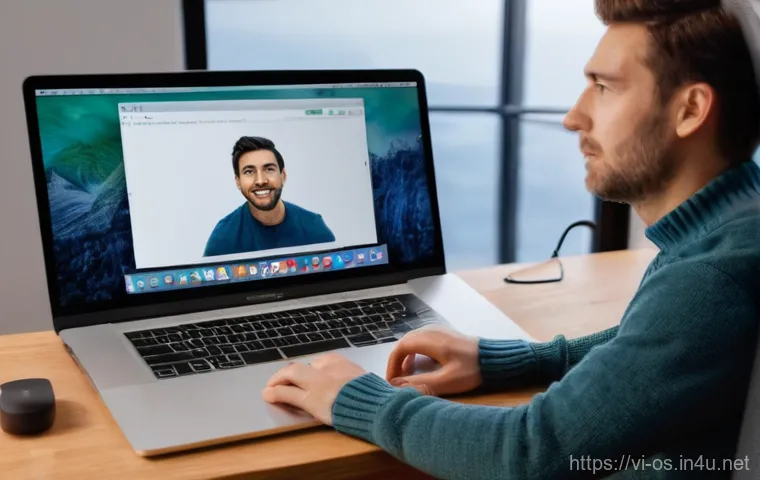
Một vấn đề thường gặp khi quay màn hình là kích thước tệp video có thể khá lớn, đặc biệt nếu bạn quay với chất lượng cao và thời lượng dài. Điều này sẽ gây khó khăn khi bạn muốn gửi video qua email, tải lên các nền tảng mạng xã hội hoặc lưu trữ trên các dịch vụ đám mây.
Tôi đã từng gặp tình huống phải chờ đợi hàng giờ để tải lên một video dung lượng lớn, và thật sự rất bực mình. May mắn thay, macOS cũng có sẵn cách để nén video mà không cần phần mềm bên thứ ba.
Bạn có thể mở video bằng QuickTime Player, sau đó vào File> Export As (Xuất dưới dạng). Tại đây, bạn có thể chọn độ phân giải thấp hơn hoặc tùy chọn “480p”, “720p” nếu không cần chất lượng quá cao.
Điều này sẽ giúp giảm đáng kể kích thước tệp mà vẫn giữ được chất lượng chấp nhận được cho hầu hết các mục đích sử dụng thông thường. Hoặc bạn cũng có thể sử dụng tính năng “Compress Video” (Nén video) từ menu ngữ cảnh (Control-click vào file video> Encode Selected Video Files).
Việc nén video không chỉ giúp bạn tiết kiệm dung lượng lưu trữ mà còn làm cho quá trình chia sẻ trở nên nhanh chóng và thuận tiện hơn rất nhiều.
Khám Phá Các Tùy Chọn Ẩn Để Nâng Tầm Bản Ghi
Bạn có tin không, ngay cả khi bạn đã quen thuộc với các tính năng cơ bản của việc quay màn hình trên MacBook, vẫn còn đó những “viên ngọc ẩn” đang chờ bạn khám phá.
Tôi đã dành khá nhiều thời gian để “nghịch” các tùy chọn và phát hiện ra một vài mẹo nhỏ giúp bản ghi của mình trở nên độc đáo và chuyên nghiệp hơn hẳn.
Ví dụ, việc bạn có thể thêm chú thích hoặc hiệu ứng vào con trỏ chuột trong quá trình quay, giúp người xem dễ dàng theo dõi hơn. Hay thậm chí là việc tinh chỉnh các cài đặt âm thanh để loại bỏ tạp âm, làm cho giọng nói của bạn trở nên rõ ràng và dễ nghe hơn.
Những điều này không được quảng cáo rầm rộ nhưng lại cực kỳ hữu ích cho những ai muốn tạo ra nội dung thực sự chất lượng. Tôi nhớ có lần, tôi cần quay một đoạn video hướng dẫn cho người bạn mới làm quen với máy tính.
Tôi đã dùng một ứng dụng nhỏ để làm cho con trỏ chuột của mình nổi bật hơn, có hiệu ứng khi click chuột, và bạn tôi đã dễ dàng theo dõi từng thao tác mà tôi thực hiện.
Những chi tiết nhỏ như vậy có thể tạo ra sự khác biệt lớn trong trải nghiệm của người xem.
Ghi Lại Âm Thanh Hệ Thống: Bí Quyết Độc Đáo
Một trong những thách thức lớn nhất khi quay màn hình trên Mac là làm sao để ghi lại được âm thanh phát ra từ hệ thống, ví dụ như tiếng nhạc, tiếng từ video đang phát, hoặc âm thanh của game.
Mặc định, công cụ quay màn hình của macOS chỉ cho phép bạn ghi âm từ micro ngoài hoặc micro tích hợp. Tôi đã phải mày mò rất nhiều để tìm ra giải pháp, và cuối cùng thì có một vài cách để làm được điều này.
Một trong những cách phổ biến và hiệu quả nhất là sử dụng một phần mềm bên thứ ba nhỏ gọn như Loopback hoặc iShowU Audio Capture để tạo ra một “thiết bị âm thanh ảo”.
Tôi thường cài đặt iShowU Audio Capture, sau đó vào tùy chọn “Output” (Đầu ra) trong Sound (Âm thanh) của System Settings (Cài đặt hệ thống) và chọn “iShowU Audio Capture”.
Sau đó, trong tùy chọn của công cụ quay màn hình Command + Shift + 5, tôi chọn “iShowU Audio Capture” làm nguồn micro. Bằng cách này, mọi âm thanh phát ra từ hệ thống đều được ghi lại.
Đây thực sự là một bí quyết mà không phải ai cũng biết, nhưng lại vô cùng hữu ích nếu bạn muốn tạo ra các video hướng dẫn có âm thanh minh họa, hoặc ghi lại các buổi livestream, chơi game có tiếng.
Sử Dụng Hotkey Để Điều Khiển Việc Quay
Việc sử dụng các phím tắt (hotkey) để bắt đầu và dừng quay màn hình có thể giúp bạn tạo ra những video mượt mà và chuyên nghiệp hơn rất nhiều. Thay vì phải di chuyển chuột đến nút “Stop” trên thanh công cụ, bạn có thể sử dụng một tổ hợp phím để kết thúc quá trình ghi hình một cách nhanh chóng và kín đáo.
Tôi thường sử dụng tổ hợp phím Command + Control + Esc để dừng quay. Điều này giúp tôi tránh được việc phải hiển thị con trỏ chuột đang di chuyển để nhấn nút dừng, làm cho video trông gọn gàng và tự nhiên hơn.
Một mẹo nhỏ khác là bạn có thể thiết lập bộ đếm ngược thời gian trước khi bắt đầu quay trong phần “Tùy chọn” (Options). Ví dụ, tôi thường đặt 5 giây để mình có đủ thời gian chuẩn bị màn hình, sắp xếp lại các cửa sổ hoặc hít thở sâu một hơi trước khi bắt đầu nói.
Những tùy chỉnh nhỏ này tưởng chừng không quan trọng, nhưng lại giúp quá trình ghi hình diễn ra suôn sẻ và hiệu quả hơn rất nhiều, và quan trọng nhất là tạo ra một sản phẩm cuối cùng chất lượng cao.
Những Lỗi Thường Gặp và Cách Khắc Phục Khi Quay Màn Hình
Trong quá trình sử dụng bất kỳ công cụ nào, việc gặp phải lỗi hoặc những trục trặc nhỏ là điều khó tránh khỏi, và việc quay màn hình trên MacBook cũng không phải là ngoại lệ.
Tôi đã từng trải qua không ít lần bực bội khi video quay ra bị giật, lag, hoặc tệ hơn là không có âm thanh dù đã bật micro. Những lúc như vậy, cảm giác muốn “đập máy” là có thật đấy!
Tuy nhiên, sau nhiều lần “vật lộn”, tôi nhận ra rằng hầu hết các vấn đề này đều có những cách khắc phục khá đơn giản mà đôi khi chúng ta chỉ cần một chút kiên nhẫn và biết đúng chỗ để kiểm tra.
Đừng vội vàng kết luận rằng máy tính của bạn bị hỏng hay phần mềm không hoạt động. Hãy nhớ rằng, việc khắc phục sự cố cũng là một phần của trải nghiệm sử dụng máy tính, và mỗi lần vượt qua được một lỗi, bạn lại học hỏi thêm được một điều mới mẻ.
Tôi tin rằng với những kinh nghiệm mà tôi sắp chia sẻ, bạn sẽ tự tin hơn rất nhiều khi đối mặt với các vấn đề khi quay màn hình.
Video Bị Giật, Lag: Nguyên Nhân và Giải Pháp
Tình trạng video quay màn hình bị giật, lag là một trong những vấn đề phổ biến nhất mà tôi từng gặp phải, đặc biệt là khi quay các tác vụ nặng như chơi game hoặc sử dụng các phần mềm đồ họa.
Nguyên nhân chính thường là do máy tính của bạn đang phải xử lý quá nhiều tác vụ cùng lúc, dẫn đến việc thiếu tài nguyên (RAM, CPU) để ghi hình mượt mà.
Cách khắc phục đầu tiên và đơn giản nhất là hãy đóng tất cả các ứng dụng không cần thiết trước khi bắt đầu quay. Điều này sẽ giải phóng RAM và CPU, giúp MacBook của bạn tập trung tài nguyên vào việc ghi hình.
Thứ hai, hãy kiểm tra dung lượng ổ cứng của bạn. Nếu ổ đĩa gần đầy, nó cũng có thể ảnh hưởng đến hiệu suất ghi hình. Đảm bảo bạn có đủ không gian trống (ít nhất vài GB) trên ổ đĩa.
Cuối cùng, nếu bạn đang quay với độ phân giải rất cao, hãy thử giảm độ phân giải xuất ra trong QuickTime Player hoặc các tùy chọn ghi hình. Điều này sẽ giảm tải cho CPU và GPU, giúp video trở nên mượt mà hơn.
Đừng cố gắng quay những tác vụ quá nặng nếu cấu hình máy của bạn không cho phép, thay vào đó hãy tối ưu hóa môi trường làm việc trước nhé.
Không Có Âm Thanh Trong Video: Kiểm Tra Lại Cài Đặt
Một vấn đề khác cũng thường xuyên xảy ra là video quay màn hình không có âm thanh. Tôi đã từng rất đau đầu vì điều này, quay xong một video hướng dẫn mà không có tiếng thì coi như “công cốc”.
Hầu hết các trường hợp này đều do bạn quên kiểm tra hoặc thiết lập sai nguồn âm thanh. Khi bạn mở thanh công cụ Command + Shift + 5, hãy nhìn vào phần “Tùy chọn” (Options).
Ở đó, bạn sẽ thấy mục “Microphone”. Hãy đảm bảo rằng bạn đã chọn đúng nguồn micro mà bạn muốn sử dụng, có thể là “MacBook Air Microphone” (hoặc tên máy của bạn), hoặc micro ngoài nếu bạn có.
Nếu bạn muốn ghi lại âm thanh hệ thống (như đã chia sẻ ở phần trước), hãy chắc chắn rằng phần mềm tạo thiết bị âm thanh ảo của bạn đã được cài đặt và chọn đúng.
Đôi khi, sau khi cập nhật macOS, các cài đặt này có thể bị reset về mặc định, vì vậy hãy kiểm tra lại mỗi khi bạn gặp vấn đề về âm thanh nhé. Một lần kiểm tra kỹ lưỡng trước khi quay sẽ giúp bạn tiết kiệm rất nhiều thời gian và công sức chỉnh sửa sau này đấy.
Tối Ưu Hóa Video Quay Màn Hình Cho Mục Đích Công Việc và Giải Trí
Sau khi bạn đã thành thạo việc quay và chỉnh sửa video màn hình, bước tiếp theo là làm sao để những video đó phục vụ tốt nhất cho mục đích của bạn, dù là trong công việc hay để giải trí cá nhân.
Tôi nhận ra rằng, một video được tạo ra một cách có mục đích rõ ràng sẽ luôn mang lại hiệu quả cao hơn rất nhiều. Ví dụ, khi tôi tạo video hướng dẫn cho công việc, tôi luôn tập trung vào sự rõ ràng, súc tích và chính xác.
Còn khi làm video để chia sẻ với bạn bè về một khoảnh khắc chơi game thú vị, tôi lại chú trọng vào yếu tố giải trí, cảm xúc và sự kịch tính. Việc hiểu rõ đối tượng và mục tiêu của video sẽ giúp bạn đưa ra những quyết định đúng đắn về phong cách, nội dung và thậm chí là cách chia sẻ.
Đừng nghĩ rằng mọi video quay màn hình đều phải giống nhau nhé, mỗi loại video sẽ có một “công thức” riêng để đạt được hiệu quả tối đa.
Tạo Video Hướng Dẫn Hiệu Quả Cho Công Việc
Đối với mục đích công việc, đặc biệt là khi bạn cần tạo các video hướng dẫn, đào tạo hoặc trình bày dự án, sự rõ ràng và chuyên nghiệp là yếu tố hàng đầu.
Tôi thường áp dụng một vài nguyên tắc để đảm bảo video của mình đạt được hiệu quả tốt nhất. Đầu tiên, hãy lên kịch bản hoặc dàn ý chi tiết trước khi quay.
Điều này giúp bạn không bị lạc đề, giữ cho video đi đúng trọng tâm và tiết kiệm thời gian quay. Thứ hai, hãy sử dụng giọng điệu rõ ràng, tự tin và tốc độ nói vừa phải.
Nếu bạn cảm thấy không tự tin khi thuyết minh trực tiếp, bạn có thể ghi âm lời nói riêng rồi lồng ghép vào sau khi quay màn hình. Thứ ba, hãy thêm các chú thích văn bản hoặc mũi tên chỉ dẫn (nếu có thể, sử dụng các phần mềm chỉnh sửa video chuyên nghiệp hơn) để làm nổi bật các điểm quan trọng.
Điều này giúp người xem dễ dàng theo dõi và ghi nhớ thông tin. Cuối cùng, hãy giữ video ở độ dài hợp lý, cố gắng không quá dài dòng. Một video hướng dẫn 5-10 phút thường hiệu quả hơn một video 30 phút mà nội dung dàn trải.
Biến Những Khoảnh Khắc Game Thành Kỷ Niệm Đáng Nhớ
Không chỉ dùng cho công việc, tính năng quay màn hình còn là một công cụ tuyệt vời để ghi lại những khoảnh khắc giải trí, đặc biệt là khi chơi game. Tôi đã từng ghi lại nhiều pha xử lý đỉnh cao trong các tựa game yêu thích của mình, và mỗi lần xem lại đều cảm thấy hào hứng như đang chơi lại vậy.
Khi tạo video game, yếu tố cảm xúc và sự kịch tính thường được ưu tiên hàng đầu. Bạn có thể bật chế độ ghi âm từ micro để ghi lại tiếng reo hò, tiếng bình luận của mình và bạn bè khi đang chơi, điều này sẽ làm cho video trở nên sống động và chân thực hơn rất nhiều.
Hơn nữa, hãy thử nghiệm các tùy chọn ghi hình chất lượng cao nhất mà MacBook của bạn có thể xử lý để đảm bảo đồ họa trong game được hiển thị rõ nét và đẹp mắt.
Sau khi quay, bạn có thể sử dụng các phần mềm chỉnh sửa video để thêm nhạc nền sôi động, hiệu ứng chuyển cảnh, hoặc cắt ghép những pha highlight (đoạn nổi bật) để tạo ra một video tổng hợp ấn tượng.
Hãy biến những trận chiến game thành những kỷ niệm đáng nhớ và chia sẻ chúng với cộng đồng bạn bè nhé!
Lời Kết
Vậy là chúng ta đã cùng nhau khám phá tất tần tật những bí mật và mẹo nhỏ để làm chủ công cụ quay màn hình tích hợp trên MacBook rồi đấy. Thật tuyệt vời phải không nào? Tôi tin rằng với những hướng dẫn chi tiết này, bạn sẽ không còn phải loay hoay tìm kiếm phần mềm bên thứ ba nữa, mà hoàn toàn có thể tự tin tạo ra những video chất lượng cao cho cả công việc và giải trí. Hãy thử ngay hôm nay và cảm nhận sự tiện lợi mà nó mang lại nhé! Chắc chắn bạn sẽ bất ngờ với những gì mình có thể làm được đấy.
Thông Tin Hữu Ích Bạn Nên Biết
1. Sử dụng tổ hợp phím Command + Shift + 5 để mở nhanh thanh công cụ quay và chụp màn hình một cách tiện lợi nhất.
2. Luôn kiểm tra kỹ mục “Tùy chọn” (Options) trên thanh công cụ để cài đặt nguồn micro thu âm và chọn nơi lưu file phù hợp trước khi bắt đầu quay.
3. Dọn dẹp màn hình desktop, đóng bớt các ứng dụng không cần thiết và tắt thông báo để tránh giật lag, đảm bảo chất lượng video và bảo mật thông tin cá nhân.
4. Tận dụng QuickTime Player không chỉ để quay mà còn để cắt, chỉnh sửa cơ bản và nén dung lượng video, giúp quá trình chia sẻ lên mạng xã hội hay gửi email trở nên dễ dàng hơn.
5. Để ghi âm thanh từ hệ thống (như nhạc, tiếng game), bạn cần cài đặt thêm một phần mềm hỗ trợ bên thứ ba nhỏ gọn như iShowU Audio Capture hoặc Loopback và thiết lập trong cài đặt âm thanh.
Tổng Hợp Các Điểm Quan Trọng
Bạn thấy đấy, công cụ quay màn hình tích hợp trên MacBook không chỉ là một tính năng đơn giản mà thực sự là một trợ thủ đắc lực, giúp chúng ta ghi lại mọi khoảnh khắc trên màn hình một cách dễ dàng và hiệu quả. Điều tôi muốn nhấn mạnh ở đây là việc tận dụng triệt để tổ hợp phím Command + Shift + 5, nó không chỉ mở ra một giao diện trực quan mà còn cung cấp đầy đủ các tùy chọn từ quay toàn màn hình, quay một phần hay chỉ một cửa sổ ứng dụng. Điều này mang lại sự linh hoạt tối đa cho mọi nhu cầu, từ việc tạo hướng dẫn công việc cho đến ghi lại những pha chơi game đỉnh cao.
Đừng quên rằng, chất lượng âm thanh và sự chuẩn bị kỹ lưỡng trước khi quay đóng vai trò cực kỳ quan trọng để tạo ra một video chuyên nghiệp. Hãy luôn kiểm tra cài đặt micro trong mục “Tùy chọn”, đảm bảo môi trường xung quanh yên tĩnh và dọn dẹp màn hình desktop trước khi bấm nút ghi hình. Một mẹo nhỏ nhưng cực kỳ hữu ích là việc sử dụng QuickTime Player không chỉ để quay mà còn để chỉnh sửa cơ bản như cắt ghép hay nén video, giúp bạn tiết kiệm thời gian hậu kỳ và dễ dàng chia sẻ sản phẩm của mình hơn.
Và một điều nữa, nếu bạn gặp phải tình trạng video bị giật lag hay không có âm thanh, đừng quá lo lắng. Hầu hết các vấn đề này đều có thể khắc phục bằng cách kiểm tra lại tài nguyên hệ thống (đóng bớt ứng dụng), dung lượng ổ cứng hoặc cài đặt nguồn micro. Việc hiểu rõ những nguyên nhân phổ biến và cách giải quyết sẽ giúp bạn tự tin hơn rất nhiều khi làm việc với các bản ghi màn hình, biến MacBook của bạn thành một studio mini thực thụ. Hãy nhớ rằng, sự kiên nhẫn và thử nghiệm chính là chìa khóa để làm chủ mọi công cụ đấy!
Câu Hỏi Thường Gặp (FAQ) 📖
Hỏi: Làm thế nào để quay màn hình MacBook có kèm theo âm thanh của tôi hoặc âm thanh hệ thống?
Đáp: Ôi, câu hỏi này tôi nhận được nhiều lắm đó các bạn! Thật sự, việc quay màn hình mà không có âm thanh thì video hướng dẫn hay buổi thuyết trình của chúng ta sẽ kém phần sống động đi rất nhiều đúng không nào?
Đừng lo lắng nhé, MacBook của chúng ta có những cách rất dễ để làm điều này. Đầu tiên, cách mà tôi hay dùng nhất và thấy tiện lợi vô cùng là sử dụng tổ hợp phím “Command + Shift + 5”.
Khi bạn nhấn tổ hợp này, một thanh công cụ nhỏ sẽ hiện ra ở cuối màn hình. Trên thanh công cụ đó, bạn sẽ thấy mục “Tùy chọn” (Options). Hãy nhấp vào đó!
Tại đây, bạn sẽ thấy phần “Micrô” (Microphone). Nếu bạn muốn ghi lại giọng nói của mình khi đang hướng dẫn hoặc ghi âm từ micrô ngoài, chỉ cần chọn “Micrô tích hợp” (Built-in Microphone) hoặc micrô ngoài mà bạn đang dùng.
Thậm chí, nếu bạn có cài đặt các ứng dụng đặc biệt, chúng có thể cung cấp thêm tùy chọn ghi âm thanh hệ thống nữa đấy. Một lựa chọn khác, đặc biệt là với những chiếc Mac chạy hệ điều hành cũ hơn hoặc nếu bạn thích giao diện truyền thống, đó là sử dụng QuickTime Player.
Bạn chỉ cần mở QuickTime Player từ thư mục Ứng dụng, sau đó chọn “Tệp” (File) và “Bản ghi Màn hình Mới” (New Screen Recording). Trước khi nhấn nút ghi màu đỏ, hãy nhìn vào mũi tên nhỏ bên cạnh nút đó nhé.
Nhấp vào đó, bạn cũng sẽ thấy mục “Micrô” để chọn nguồn âm thanh mong muốn. Kinh nghiệm của tôi là luôn kiểm tra phần cài đặt micrô trước khi bắt đầu ghi hình.
Đã có lần tôi hào hứng quay một video hướng dẫn rất chi tiết, nói say sưa cả buổi trời mà đến lúc xem lại mới tá hỏa vì quên mất chưa chọn micrô, thế là video “câm” luôn!
Tiếc hùi hụi! Vì vậy, hãy nhớ kỹ bước này nha các bạn. Đảm bảo âm thanh rõ ràng, trong trẻo sẽ giúp video của bạn chuyên nghiệp hơn rất nhiều đó.
Hỏi: Sau khi quay xong, video màn hình của tôi được lưu ở đâu và có thể thay đổi vị trí lưu mặc định không?
Đáp: Đây cũng là một câu hỏi rất hay mà tôi tin là nhiều bạn cũng từng băn khoăn! Sau khi bạn đã hoàn thành một video quay màn hình ưng ý, điều đầu tiên là tìm xem nó đang nằm ở đâu đúng không?
Tôi nhớ có lần, tôi tìm mãi không thấy video vừa quay đâu cả, cứ tưởng mình làm sai bước nào. Hóa ra, vị trí lưu mặc định của macOS lại cực kỳ tiện lợi mà đôi khi chúng ta lại quên mất!
Theo mặc định, tất cả các video quay màn hình bằng công cụ tích hợp (cả từ tổ hợp phím Command + Shift + 5 và QuickTime Player) đều sẽ được lưu ngay ra màn hình nền (Desktop) của MacBook bạn đó!
Chúng sẽ xuất hiện với tên bắt đầu bằng “Bản ghi màn hình vào [ngày] lúc [thời gian].mov”. Cái định dạng .mov này là chuẩn video của Apple, nên rất dễ mở và chỉnh sửa trên các ứng dụng của Mac.
À, nhưng nếu bạn là người thích sự ngăn nắp, hoặc như tôi, màn hình nền thường xuyên “ngập lụt” trong đủ thứ file thì việc lưu tất cả ra Desktop có vẻ không phải là lựa chọn tối ưu.
Đừng lo, bạn hoàn toàn có thể thay đổi vị trí lưu mặc định này đấy! Khi bạn mở thanh công cụ quay màn hình bằng “Command + Shift + 5”, hãy để ý mục “Tùy chọn” (Options).
Trong menu thả xuống, bạn sẽ thấy dòng chữ “Lưu vào” (Save to). Theo mặc định nó sẽ là “Màn hình nền” (Desktop), bạn chỉ cần nhấp vào đó và chọn một thư mục khác mà mình muốn, ví dụ như “Tài liệu” (Documents), “iCloud Drive”, hoặc thậm chí là tạo một thư mục mới hoàn toàn để quản lý video dễ dàng hơn.
Việc tùy chỉnh này giúp bạn giữ cho màn hình nền luôn gọn gàng và dễ dàng tìm thấy video của mình trong “ngôi nhà” riêng của nó. Tôi đã từng tạo một thư mục tên là “Video Quay Màn Hình” để tất cả các bản ghi tự động bay vào đó, tiện lợi lắm luôn!
Hỏi: Tôi muốn quay chỉ một phần màn hình cụ thể thôi thì phải làm sao, chứ không muốn quay toàn bộ màn hình?
Đáp: Tuyệt vời! Đây là một tính năng mà tôi cực kỳ yêu thích và thường xuyên sử dụng, bởi không phải lúc nào chúng ta cũng cần ghi lại toàn bộ màn hình đâu nhỉ?
Đôi khi chỉ là một cửa sổ ứng dụng, một đoạn chat quan trọng, hay một phần nhỏ của trang web để làm hướng dẫn thôi. Và tin vui là, MacBook của bạn làm điều này dễ như trở bàn tay vậy!
Cũng giống như cách mở công cụ quay màn hình ở trên, bạn hãy nhấn tổ hợp phím “Command + Shift + 5” nhé. Khi thanh công cụ xuất hiện, bạn sẽ thấy có ba biểu tượng liên quan đến việc quay video.
Hai cái đầu tiên là để quay toàn bộ màn hình và quay một phần màn hình. Bạn hãy chọn biểu tượng thứ hai từ trái sang (thường là một hình chữ nhật với các dấu chấm đứt đoạn ở góc) có tên là “Ghi một phần màn hình” (Record Selected Portion).
Ngay sau khi bạn chọn biểu tượng đó, con trỏ chuột của bạn sẽ biến thành một biểu tượng dấu cộng, và bạn sẽ thấy một khung vùng chọn màu xám hiện ra. Bây giờ, bạn chỉ việc dùng chuột kéo và thả để tạo một khung chữ nhật bao quanh chính xác khu vực màn hình mà bạn muốn ghi lại.
Bạn có thể dễ dàng điều chỉnh kích thước và vị trí của khung này sao cho vừa ý nhất. Tôi thường hay kéo chỉnh vài lần để đảm bảo mình không bỏ sót bất kỳ chi tiết quan trọng nào trong vùng quay.
Khi đã chọn xong vùng, chỉ cần nhấn nút “Ghi” (Record) trên thanh công cụ, hoặc nhấn vào bất kỳ đâu trong vùng đã chọn để bắt đầu. Khi muốn dừng, bạn chỉ cần nhấn vào biểu tượng dừng quay trên thanh menu (thường là hình vuông trong vòng tròn) hoặc dùng tổ hợp phím “Command + Control + Esc” là xong.
Video của bạn sẽ chỉ chứa nội dung trong khung đã chọn, thật gọn gàng và chuyên nghiệp phải không nào? Tính năng này giúp tôi rất nhiều khi cần tập trung vào một chi tiết nhỏ mà không làm người xem bị phân tâm bởi các yếu tố khác trên màn hình đó!